Pelajaran 7 dari 11 · 2 menit
Mencetak dokumen SPM LS Barang dan Jasa
Kuasa BUD mencetak SPM, SPTJM SPM, dan Surat Pernyataan dari halaman verifikasi SPM.
Sebelum memulai
- Dokumen SPM sudah terbentuk.
Cetak SPM
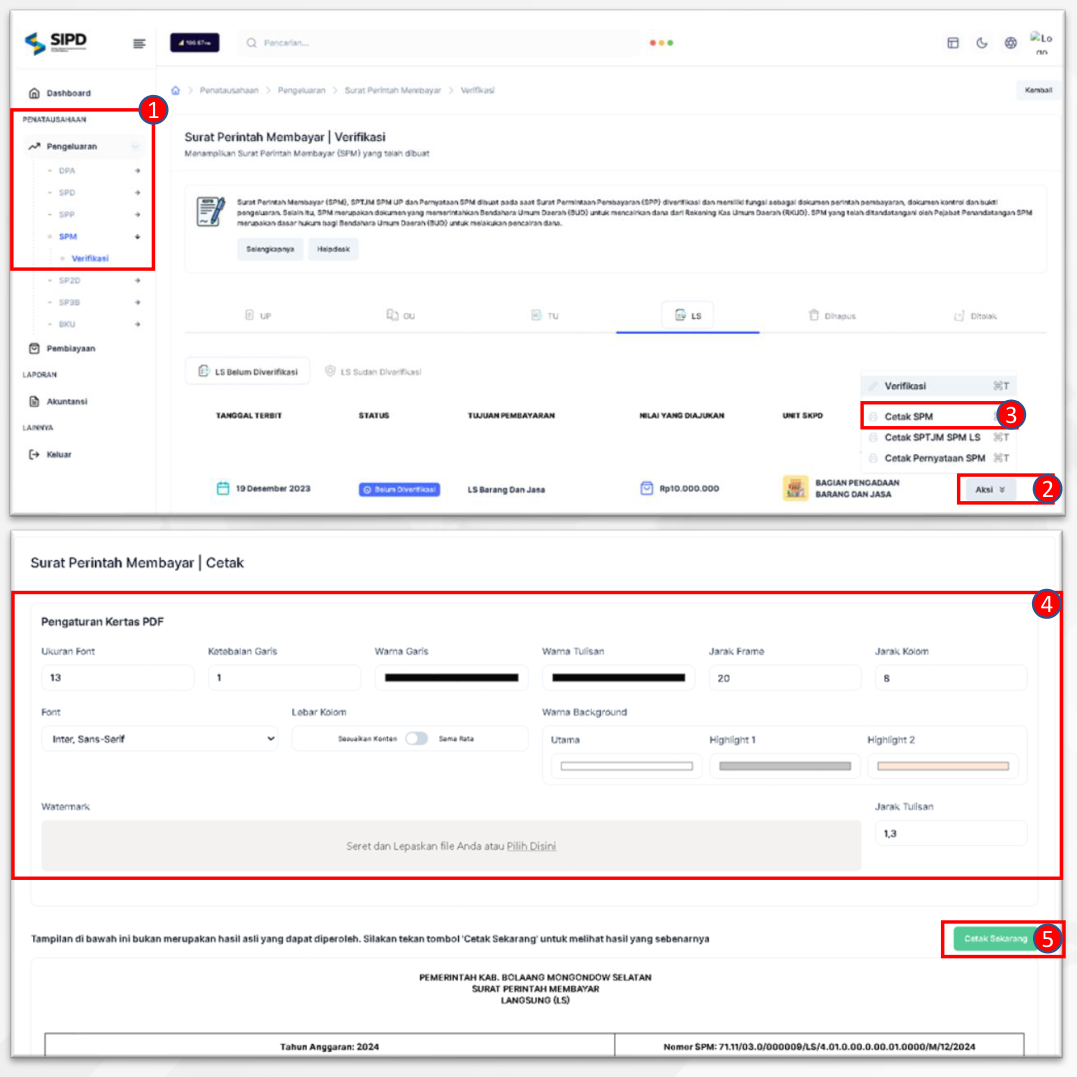
- Pilih menu Pengeluaran – SPM – Verifikasi untuk menampilkan halaman Surat Perintah Membayar (SPM) yang telah dibuat.
- Klik tombol Aksi untuk menampilkan pilihan drop down.
- Klik tombol Cetak pada salah satu data SPM untuk menampilkan halaman pengaturan cetak SPM LS Barang & Jasa.
- Ubah pengaturan kertas sesuai kebutuhan, mulai dari ukuran font, ketebalan garis, warna garis, warna tulisan, jarak frame, jarak kolom, jenis font, lebar kolom, warna background, watermark, dan jarak tulisan.
- Klik tombol Cetak Sekarang untuk melanjutkan proses cetak dokumen SPM LS Barang & Jasa.
Pada screenshot, pilihan di langkah 3 bertuliskan Cetak SPM.
Cetak SPTJM SPM
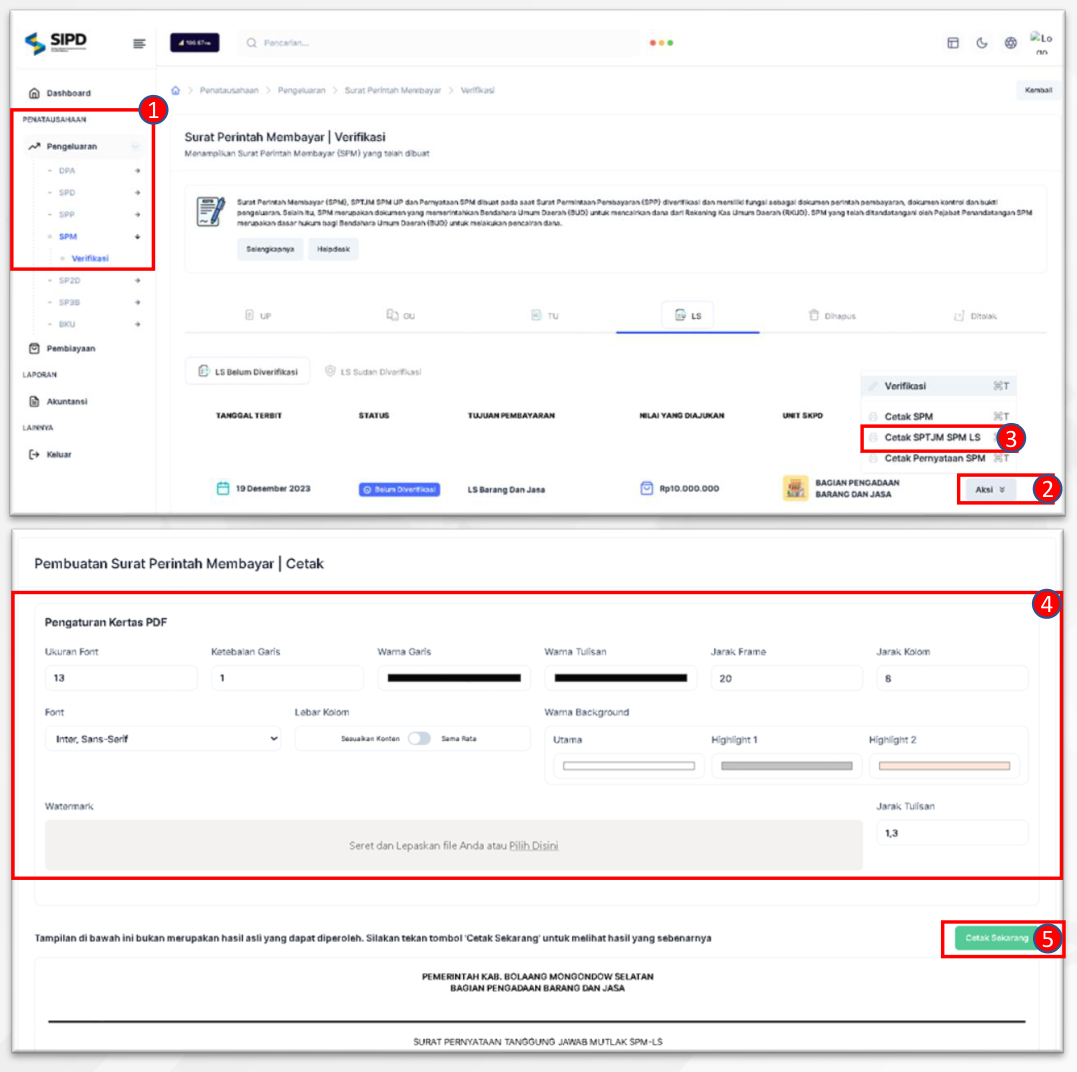
- Pilih menu Pengeluaran – SPM – Verifikasi untuk menampilkan halaman Surat Perintah Membayar (SPM) yang telah dibuat.
- Klik tombol Aksi untuk menampilkan pilihan drop down.
- Klik tombol Cetak SPTJM SPM pada salah satu data SPM untuk menampilkan halaman pengaturan cetak SPTJM SPM LS Barang & Jasa.
- Ubah pengaturan kertas sesuai kebutuhan, mulai dari ukuran font, ketebalan garis, warna garis, warna tulisan, jarak frame, jarak kolom, jenis font, lebar kolom, warna background, watermark, dan jarak tulisan.
- Klik tombol Cetak Sekarang untuk melanjutkan proses cetak dokumen SPTJM SPM LS Barang & Jasa.
Pada screenshot, pilihan di langkah 3 bertuliskan Cetak SPTJM SPM LS.
Cetak Surat Pernyataan
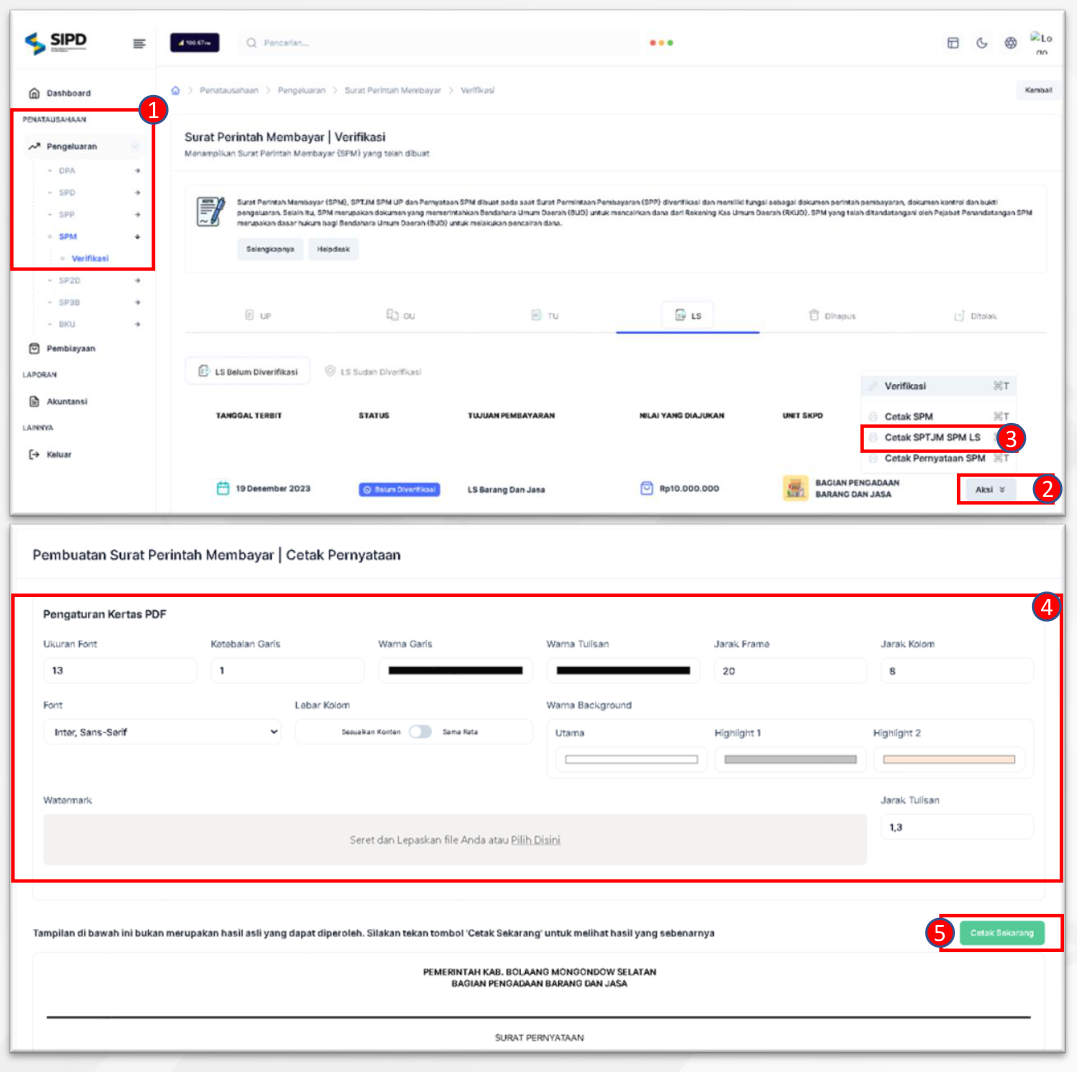
- Pilih menu Pengeluaran – SPM – Verifikasi untuk menampilkan halaman Surat Perintah Membayar (SPM) yang telah dibuat.
- Klik tombol Aksi untuk menampilkan pilihan drop down.
- Klik tombol Cetak Surat Pernyataan pada salah satu data SPM untuk menampilkan halaman pengaturan cetak Surat Pernyataan LS Barang & Jasa.
- Ubah pengaturan kertas sesuai kebutuhan, mulai dari ukuran font, ketebalan garis, warna garis, warna tulisan, jarak frame, jarak kolom, jenis font, lebar kolom, warna background, watermark, dan jarak tulisan.
- Klik tombol Cetak Sekarang untuk melanjutkan proses cetak dokumen Surat Pernyataan LS Barang & Jasa.
Pada screenshot, nomor 3 menunjuk Cetak SPTJM SPM LS. Pilihan untuk dokumen ini bertuliskan Cetak Pernyataan SPM.