Segera hadirAcademy masih dalam tahap uji coba. Susunan kursus dan jalur belajar dapat berubah sebelum diluncurkan resmi, dan progres belajar hanya tersimpan di peramban ini.

Pelajaran 8 dari 9 · 1 menit

Transaksi Kapitasi

Bagian: Input Transaksi Non AnggaranPeran: Pengguna SIPD AKLAP di SKPDDiperbarui 4 Nov 2026KB-AKL-156

Skenario ini digunakan untuk menjurnal transaksi kapitasi yang dimiliki. Pencatatannya dilakukan di masing-masing SKPD.

Sebelum memulai

  • Sudah masuk ke SIPD AKLAP.

Membuka form

Pilih menu Input Transaksi Non Anggaran.
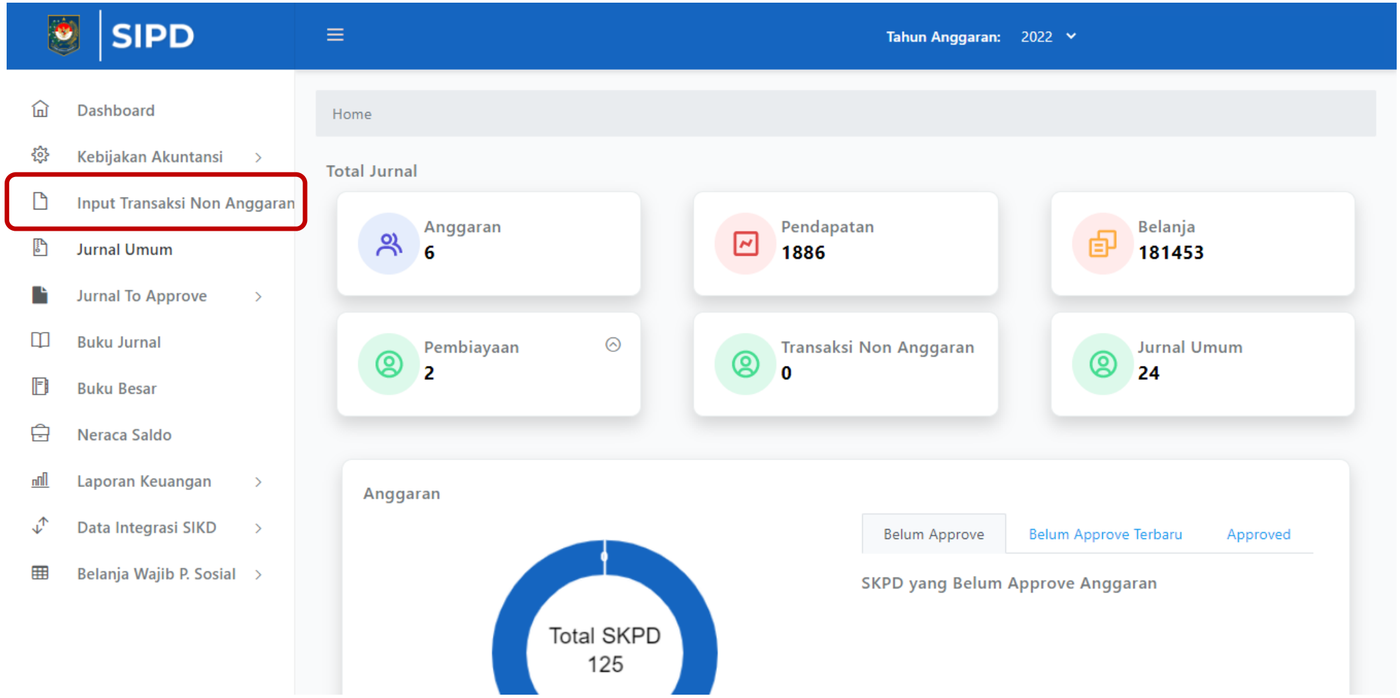
Pilih menu Input Transaksi Non Anggaran.

Pilih Transaksi.
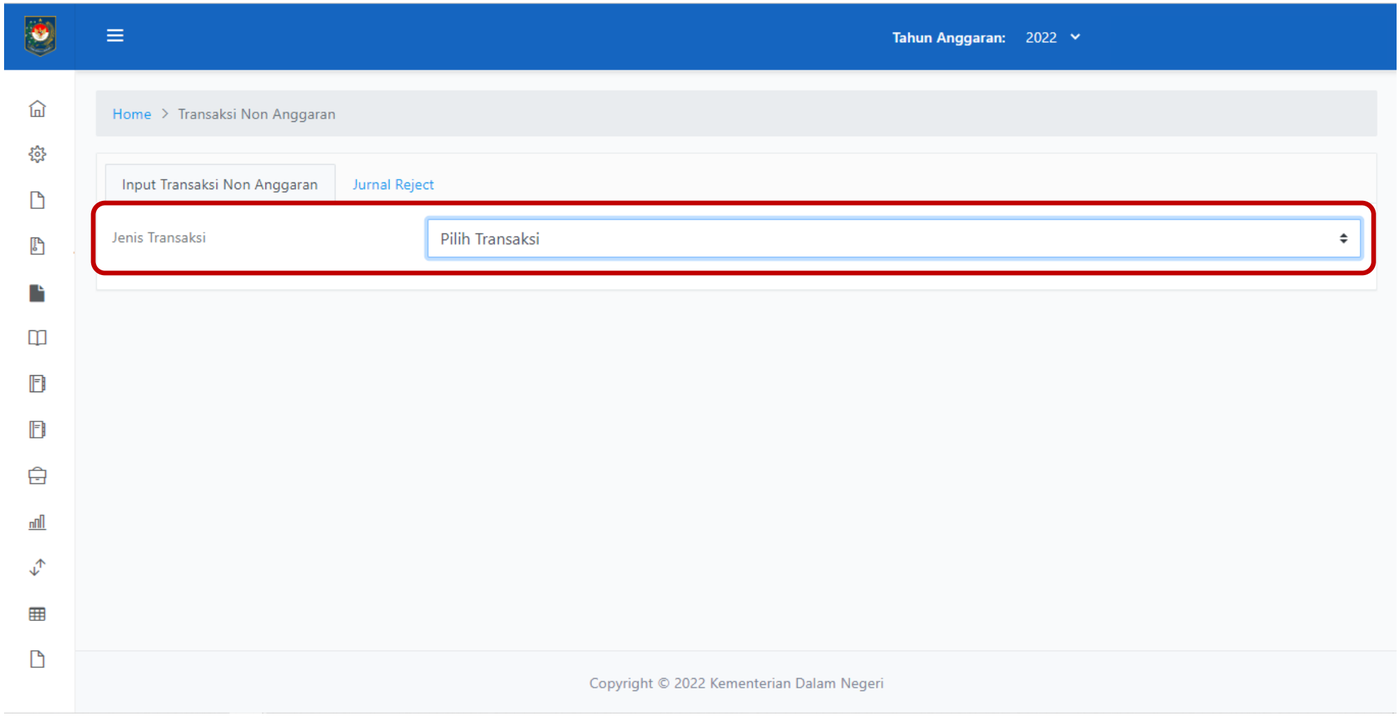
Pilih Transaksi.

Pilih transaksi Kapitasi.
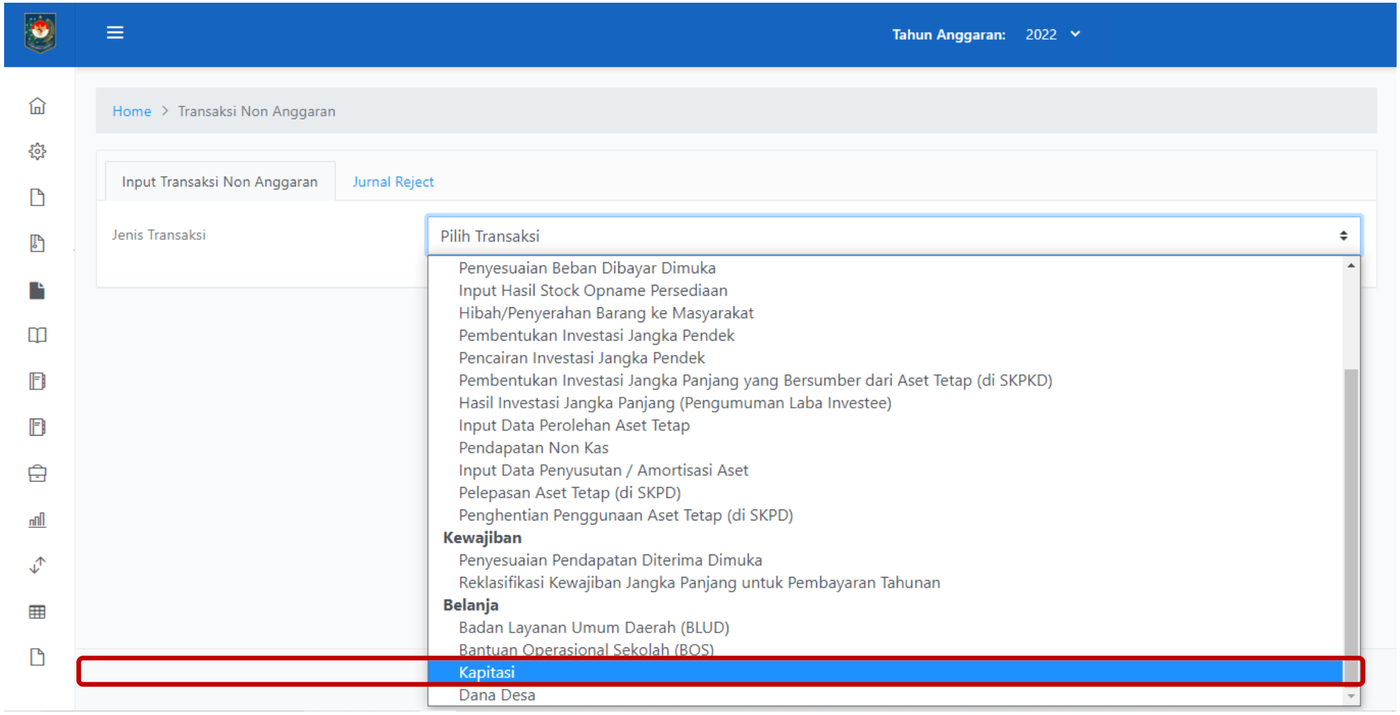
Pilih transaksi Kapitasi.

Memilih SKPD dan kegiatan

Setelah form transaksi kapitasi muncul, pilih SKPD.
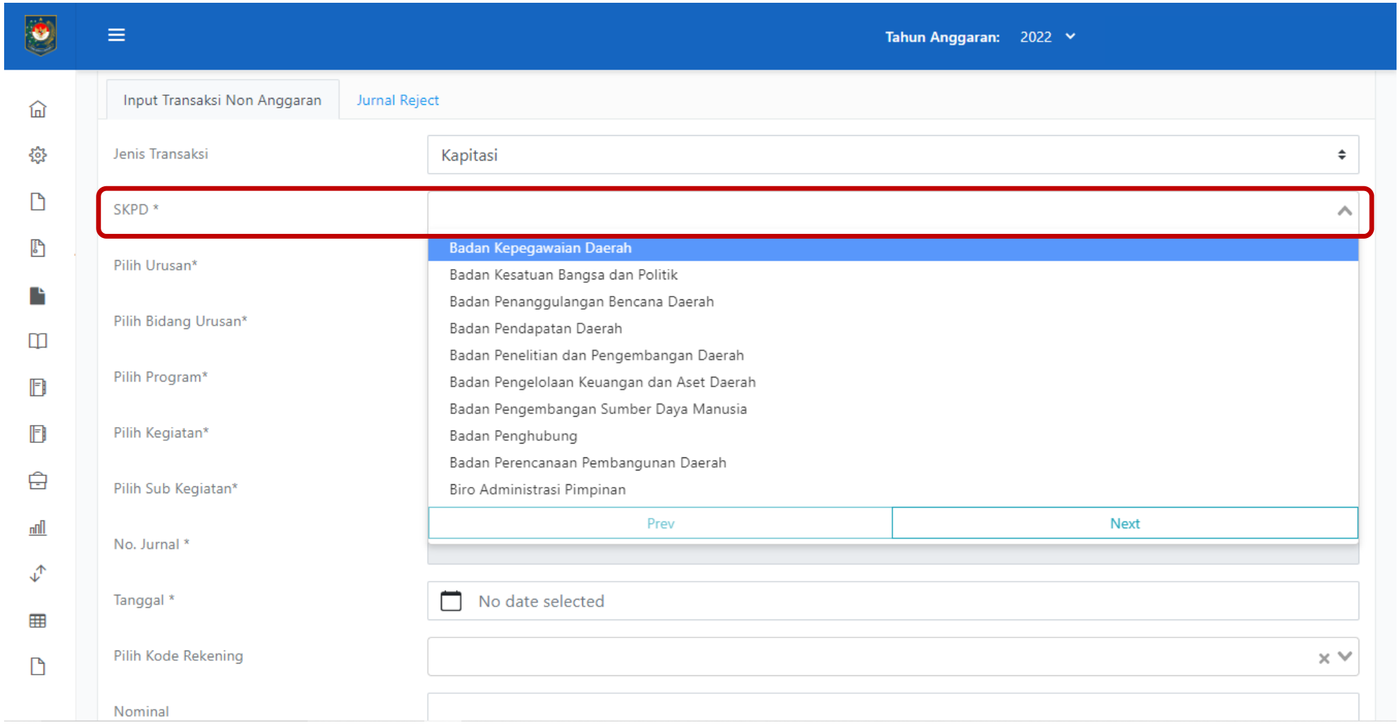
Setelah form transaksi kapitasi muncul, pilih SKPD.

Pilih Urusan.
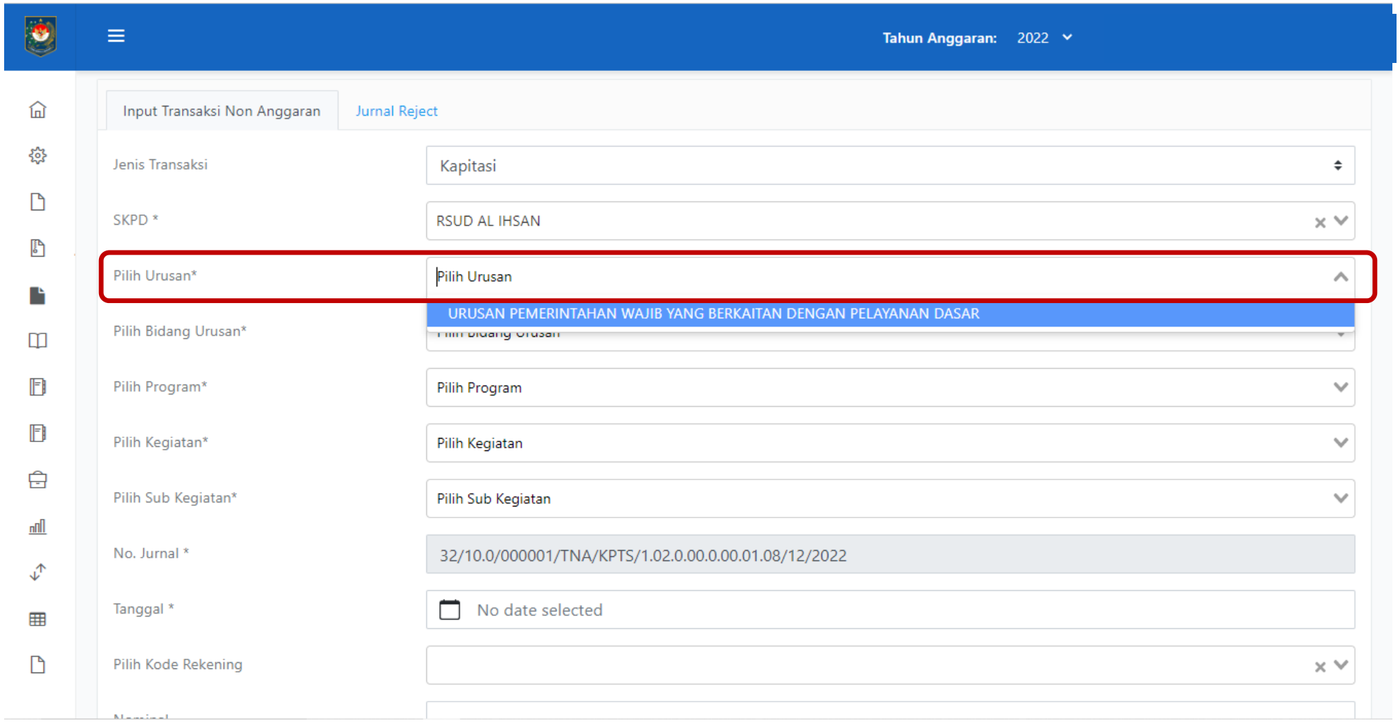
Pilih Urusan.

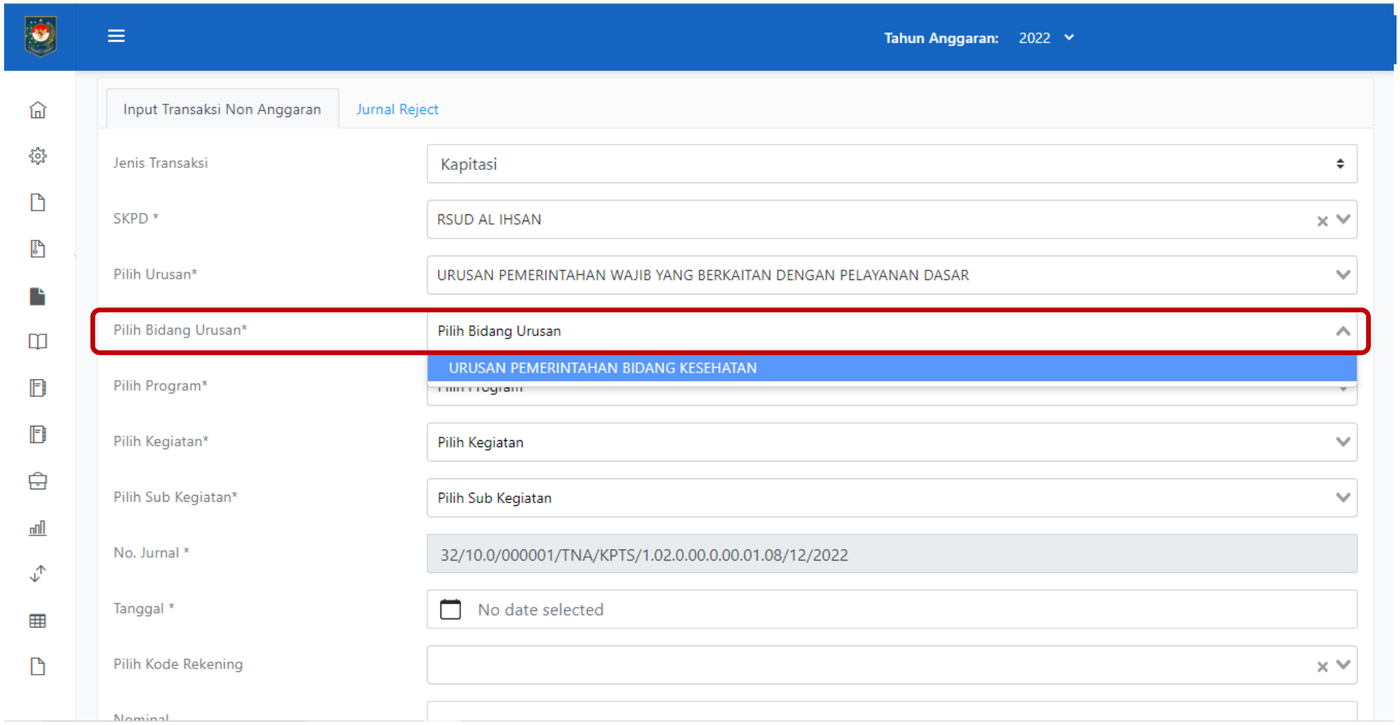
Pilih Bidang Urusan.

Pilih Bidang Urusan.

Pilih Program.
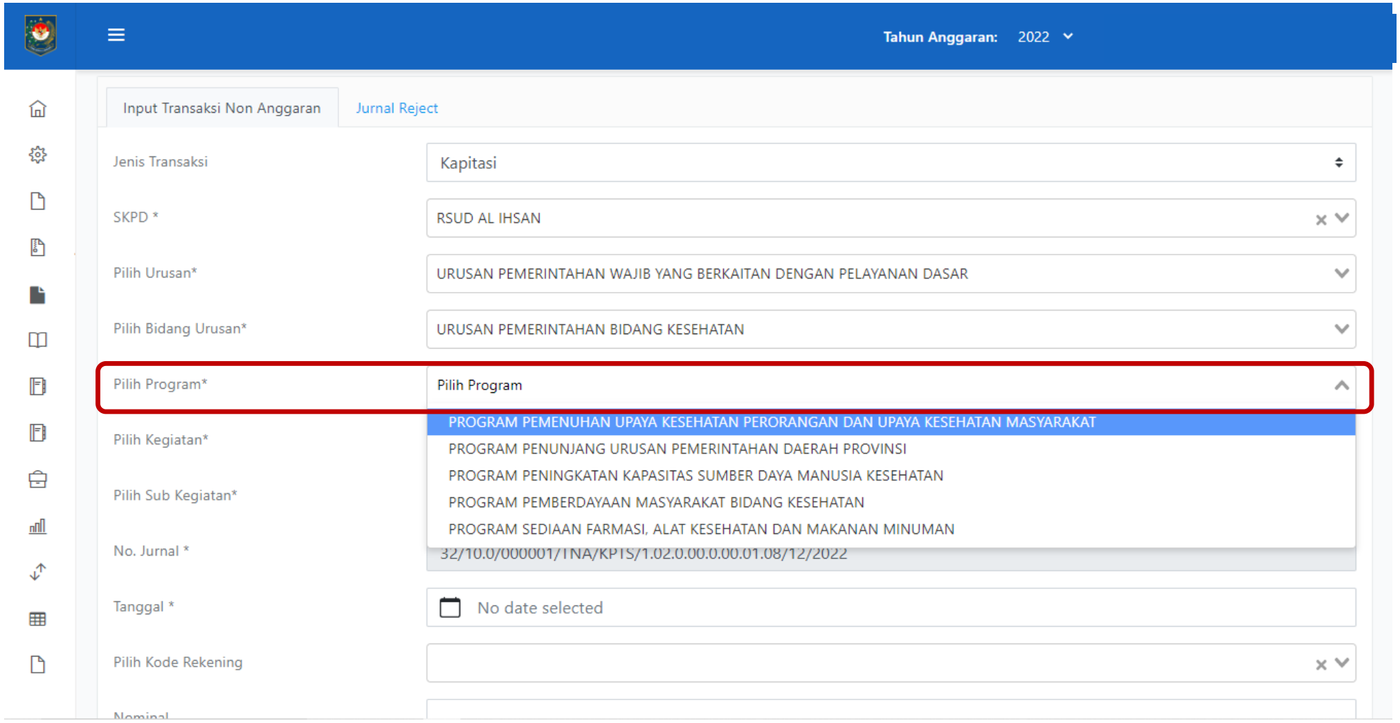
Pilih Program.

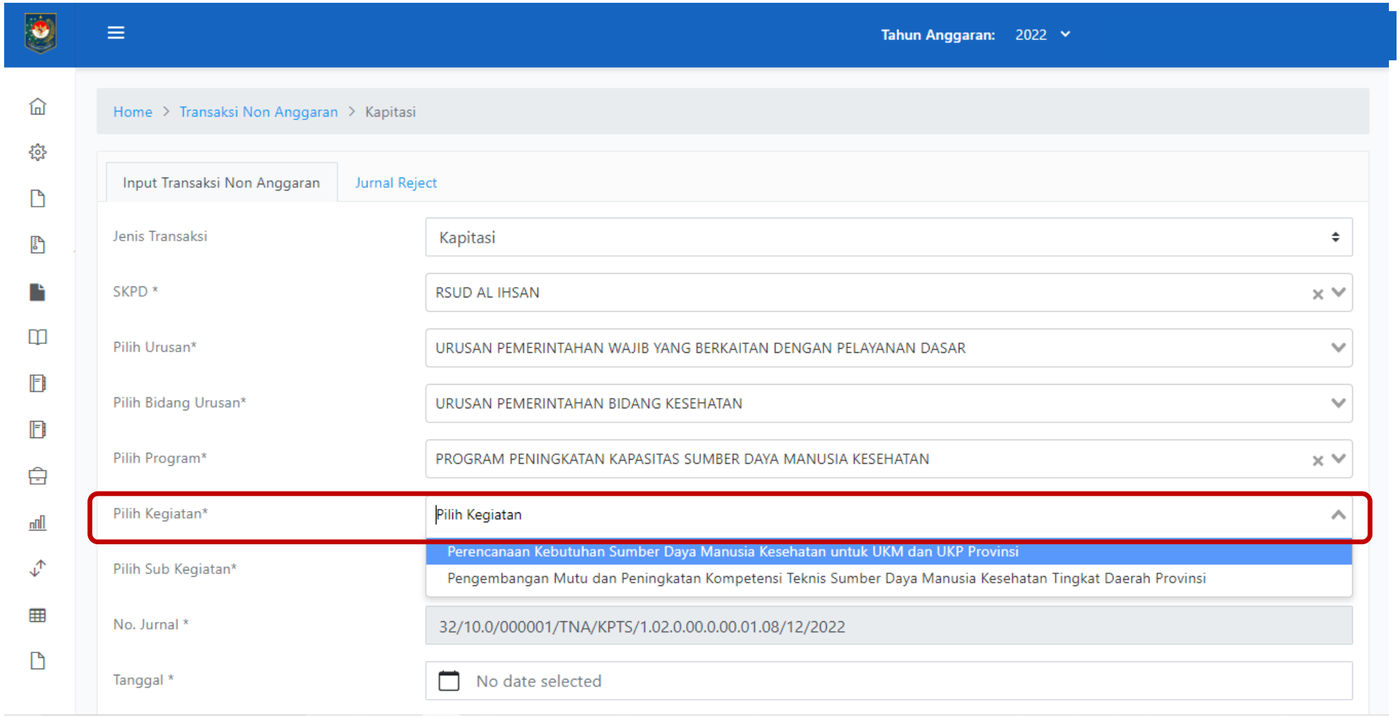
Pilih Kegiatan.

Pilih Kegiatan.

Pilih Sub Kegiatan.
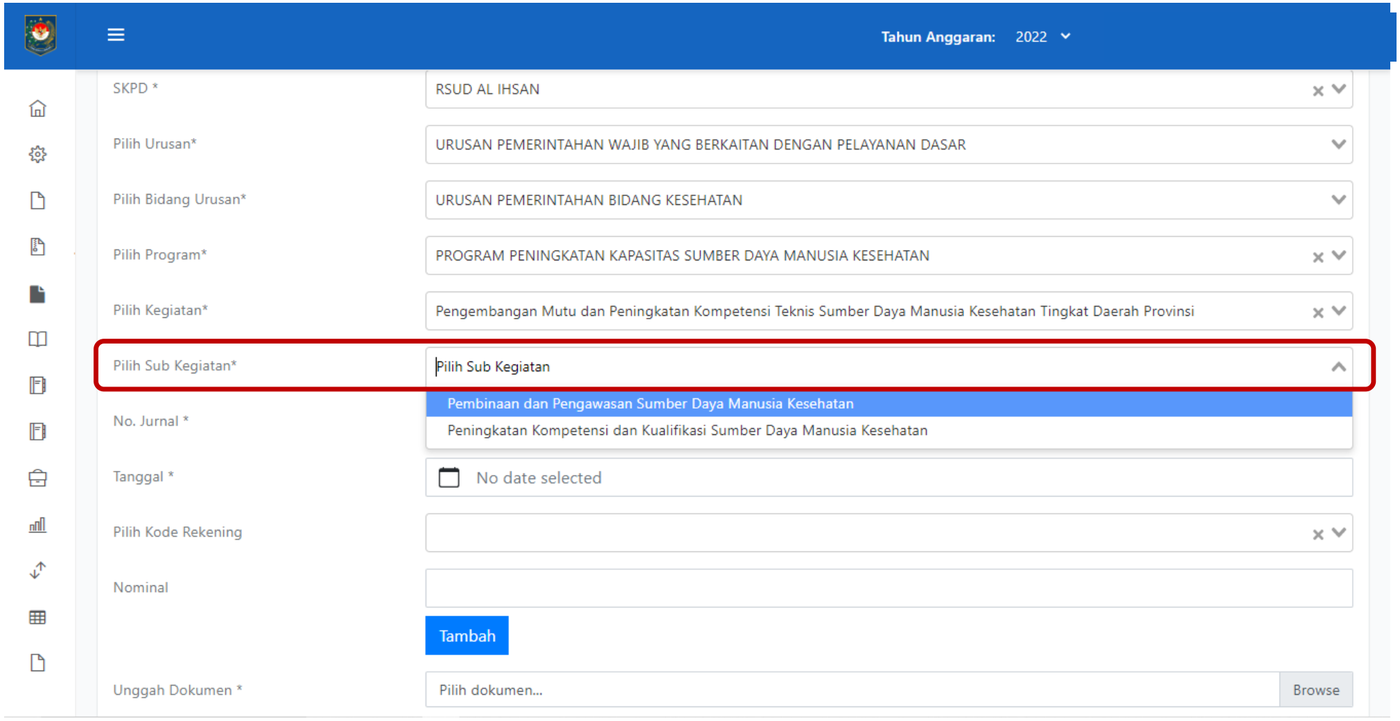
Pilih Sub Kegiatan.

Nomor Jurnal otomatis terbentuk oleh sistem.
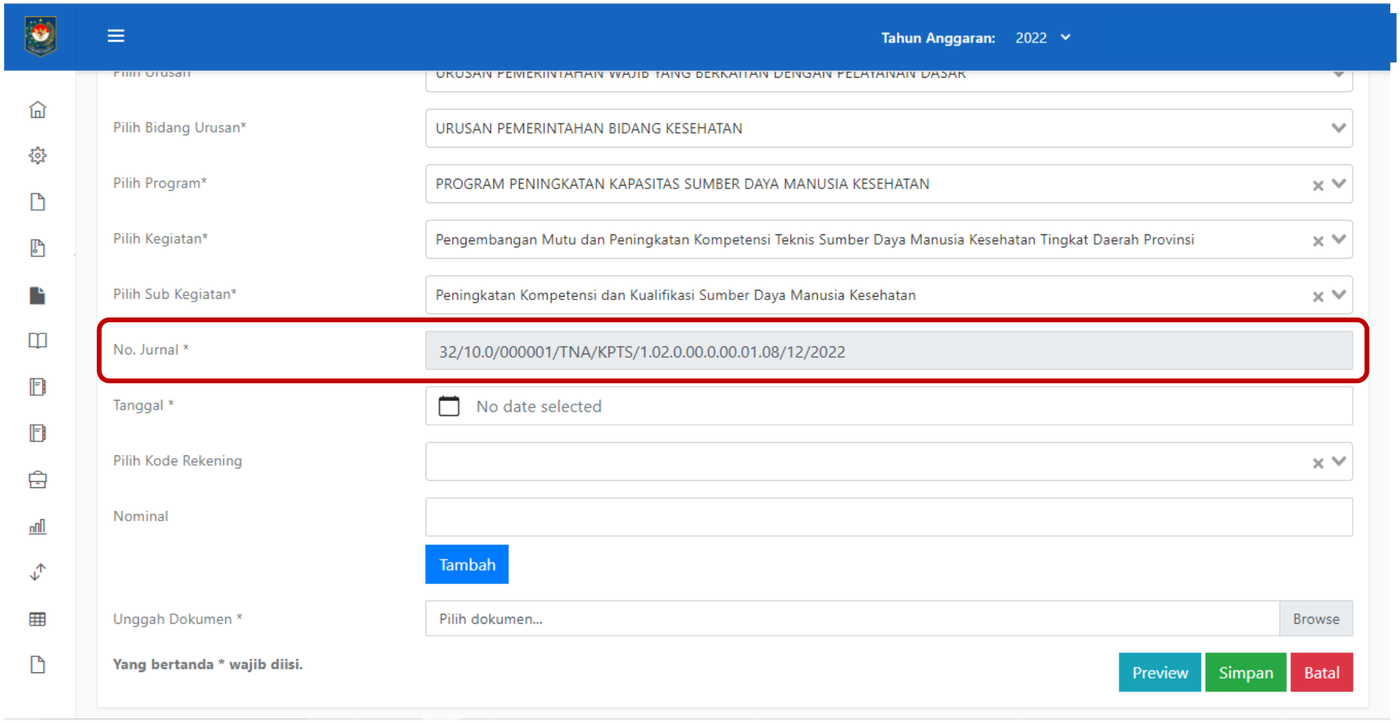
Nomor Jurnal otomatis terbentuk oleh sistem.

Mengisi transaksi

Pilih Tanggal penjurnalan.
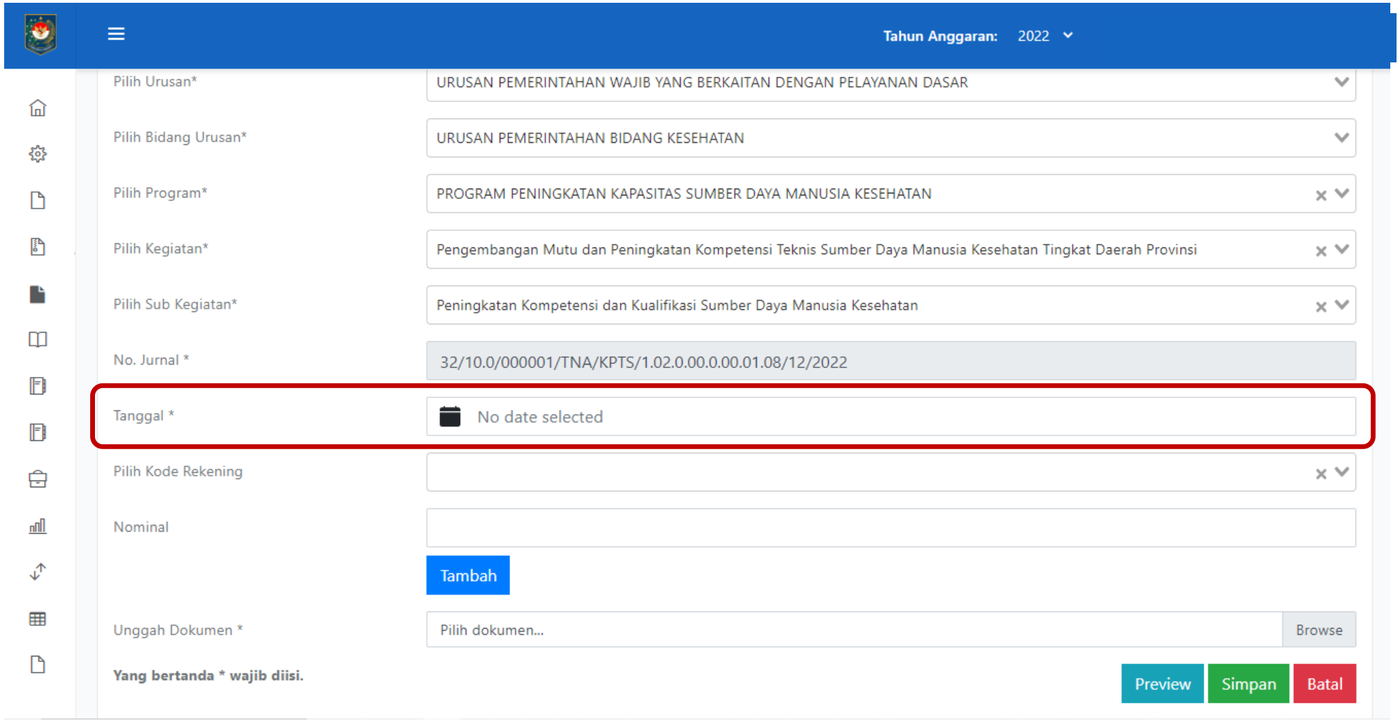
Pilih Tanggal penjurnalan.

Pilih Kode Rekening Kapitasi.
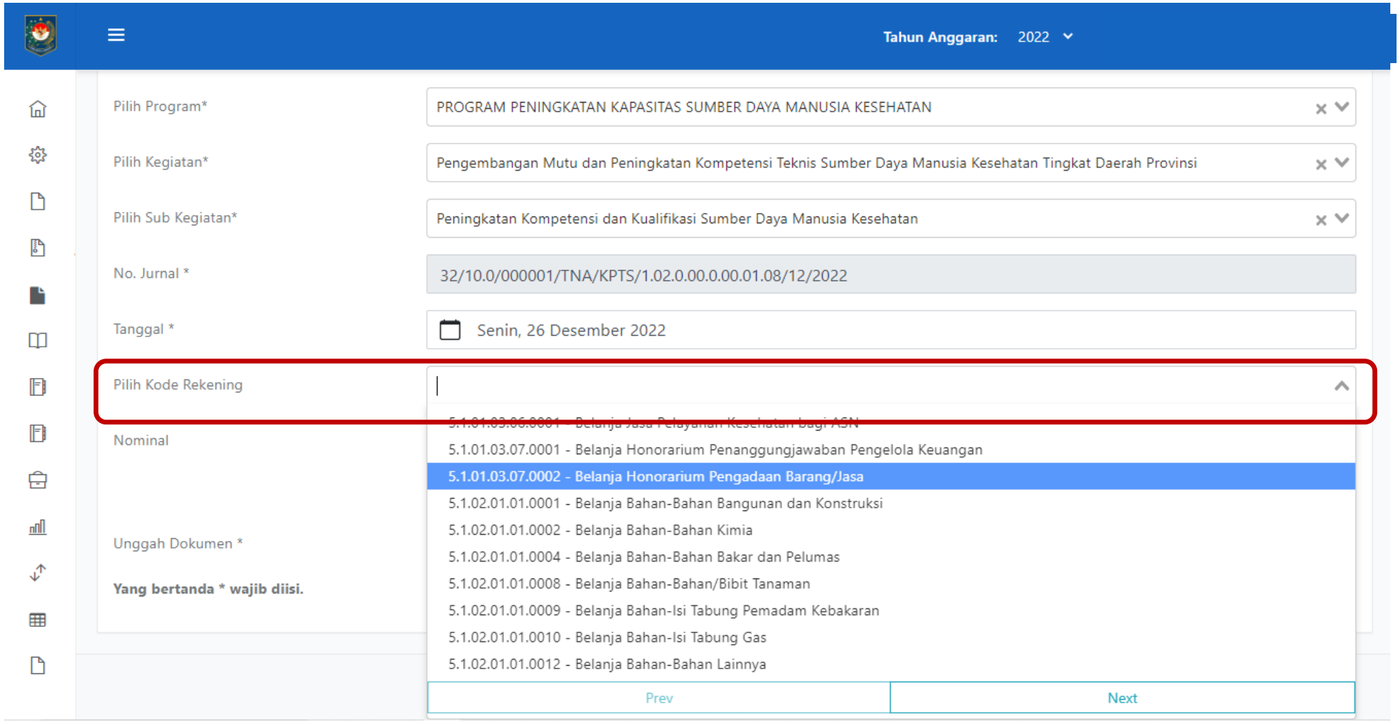
Pilih Kode Rekening Kapitasi.

Isi Nominal.
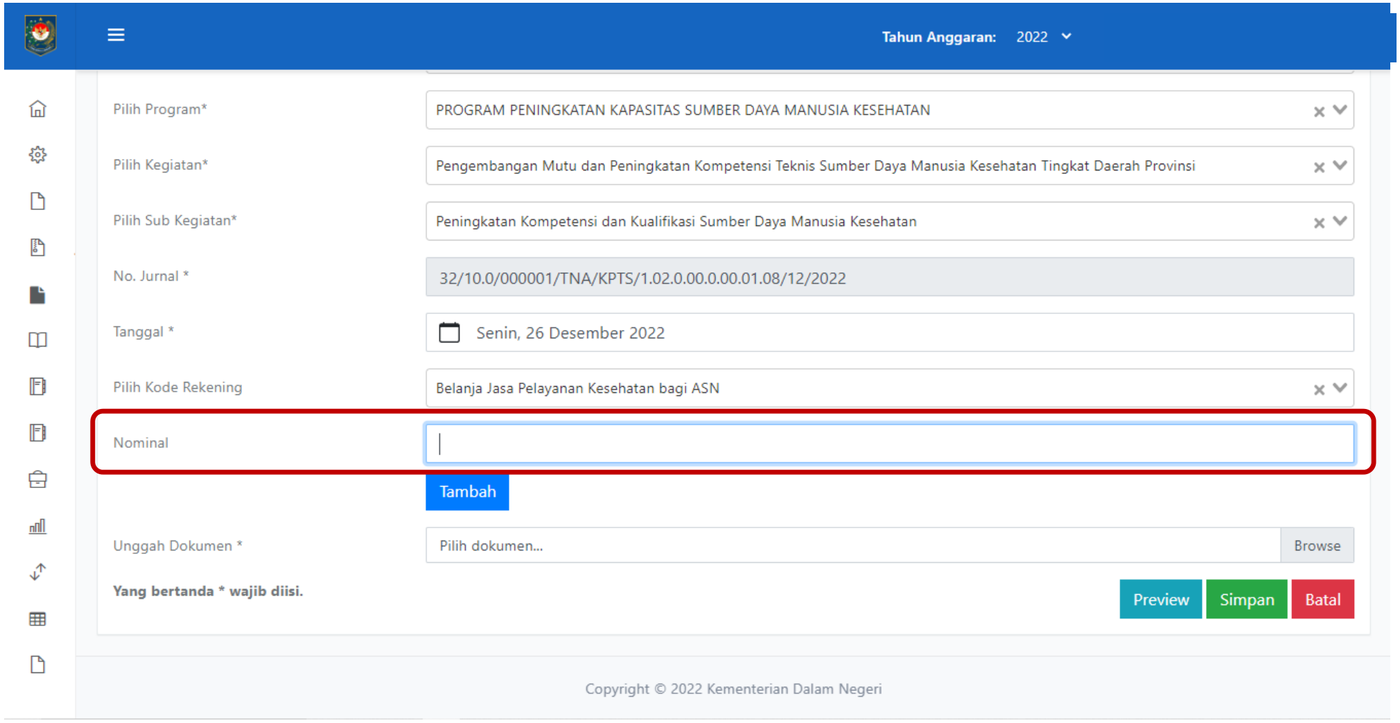
Isi Nominal.

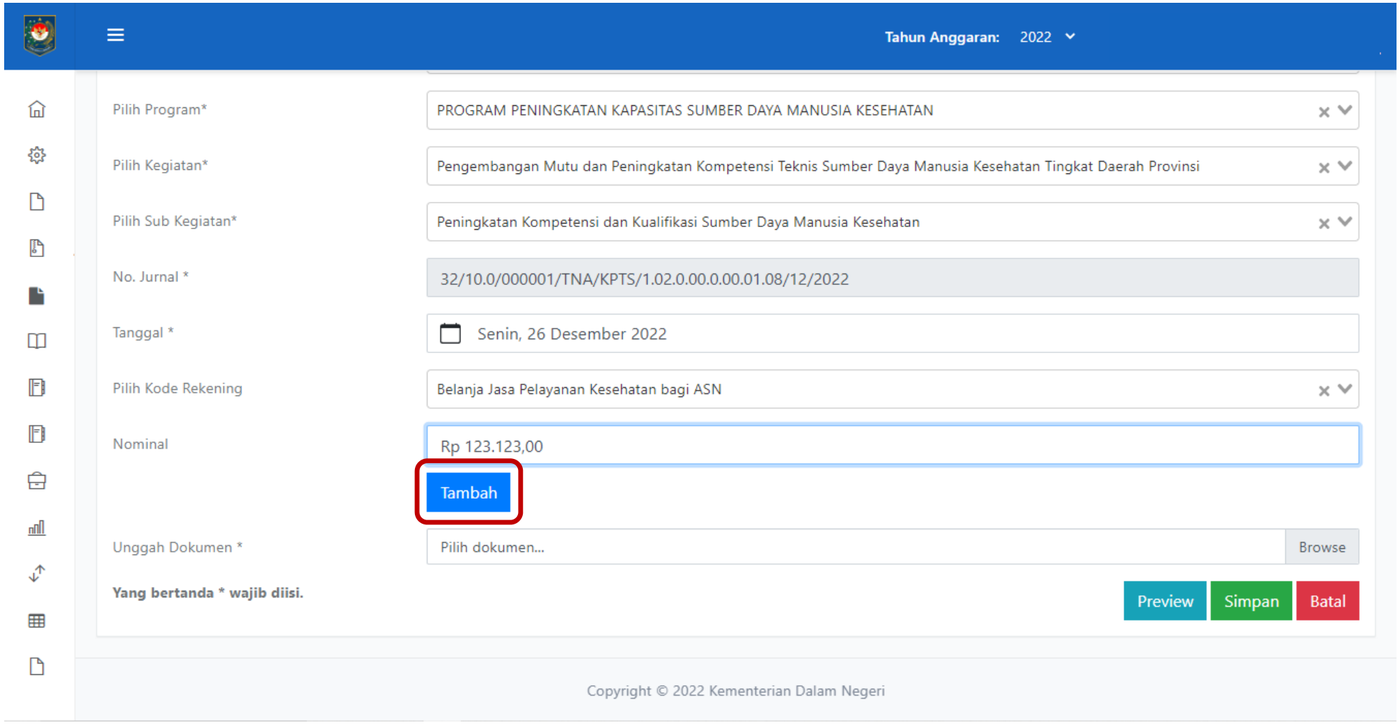
Klik Tambah.

Klik Tambah.

Jika penambahan kode rekening berhasil, sistem memunculkan notifikasi. Klik OK.
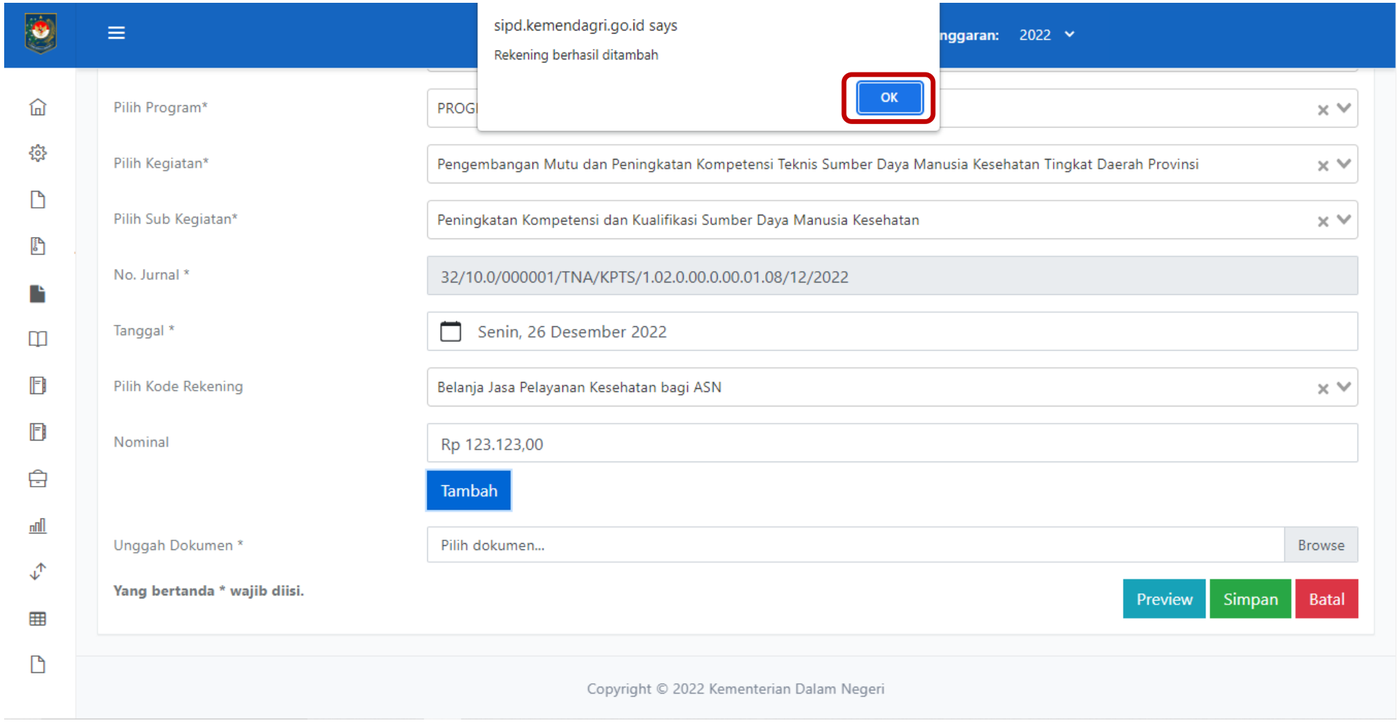
Jika penambahan kode rekening berhasil, sistem memunculkan notifikasi. Klik OK.

Preview dan simpan

Klik Preview untuk melihat tampilan penjurnalan.
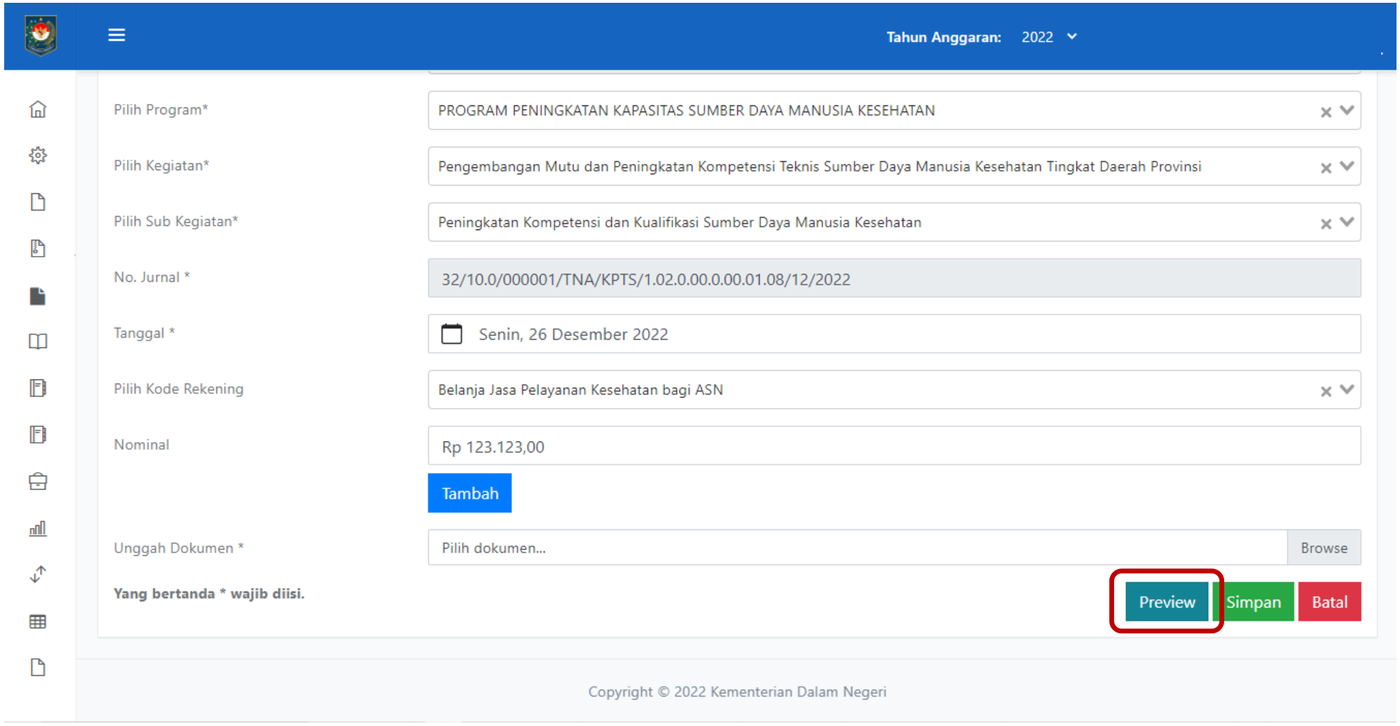
Klik Preview untuk melihat tampilan penjurnalan.

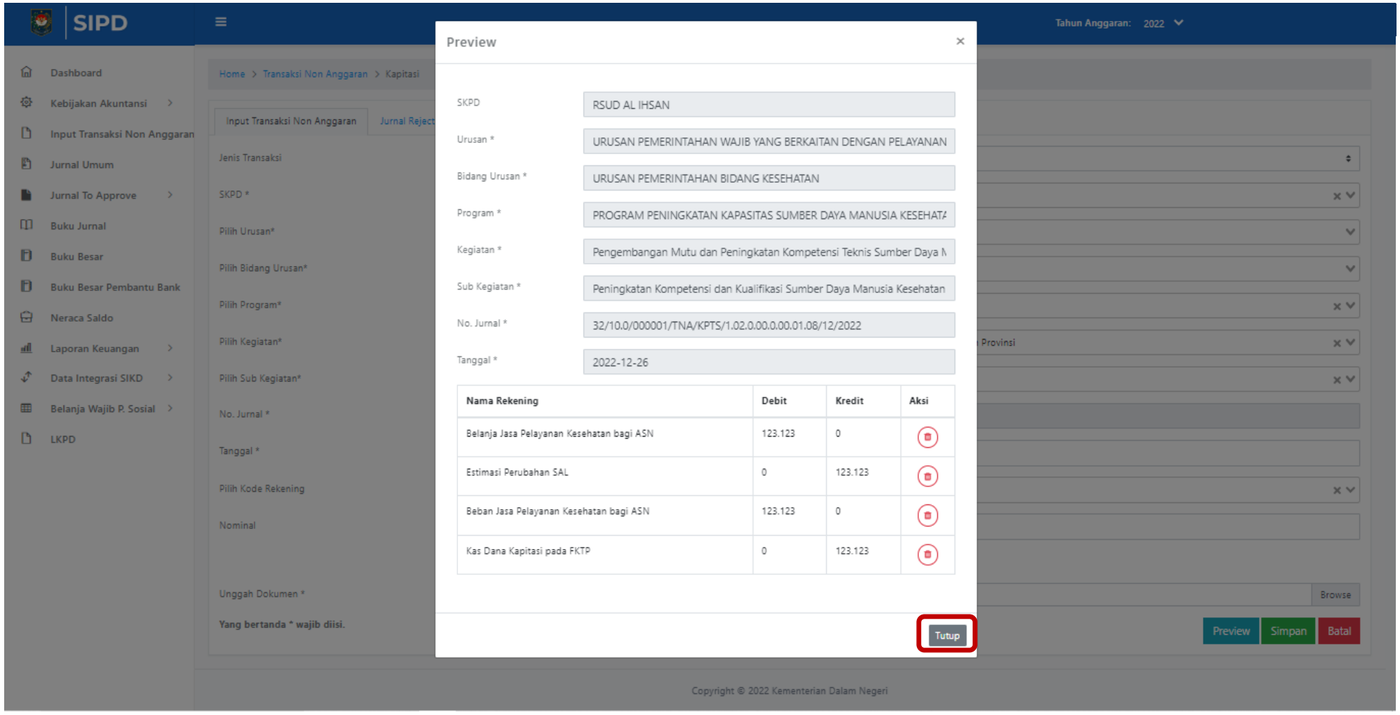
Tampilan inputan transaksi Kapitasi muncul. Klik Tutup untuk kembali ke halaman sebelumnya.
Tampilan inputan transaksi Kapitasi muncul. Klik Tutup untuk kembali ke halaman sebelumnya.

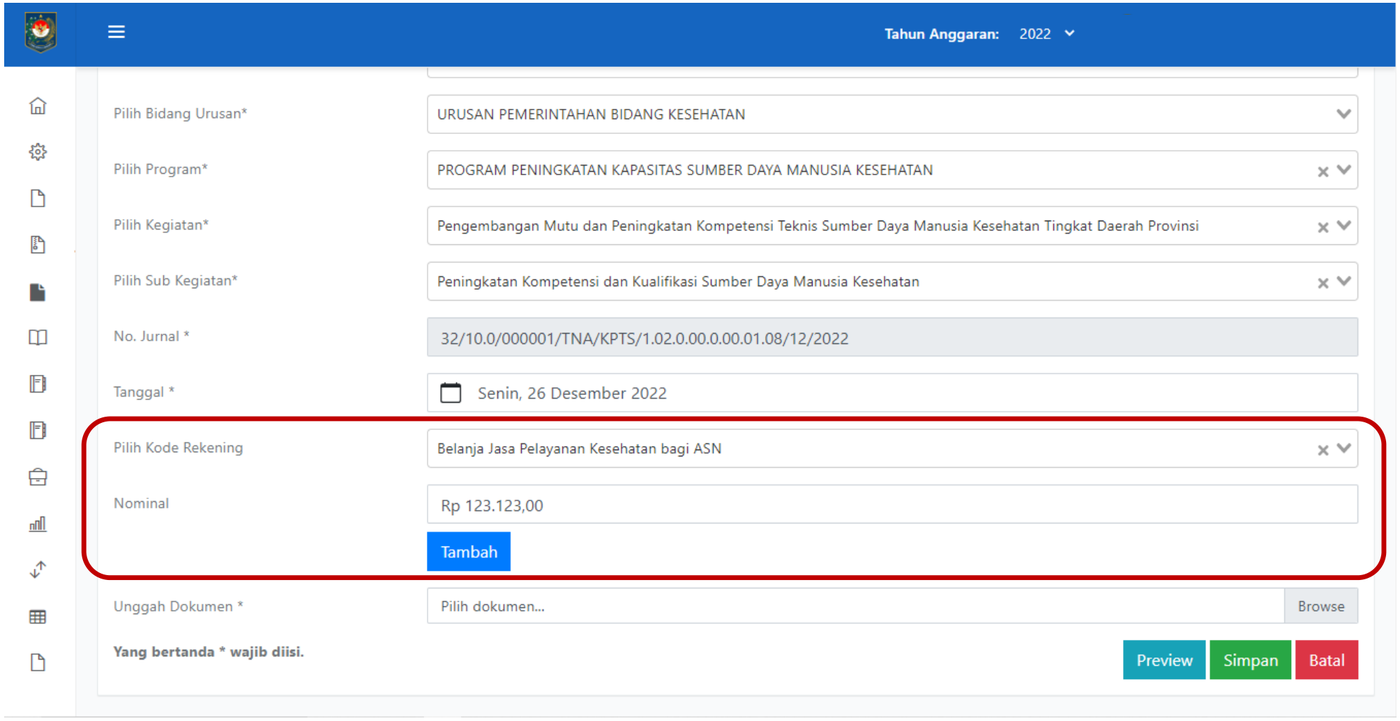
Untuk menginput kode rekening dari kelompok transaksi Kapitasi yang lain, ulangi proses yang sama. Kode rekening tersebut harus dalam sub kegiatan yang sama.
Untuk menginput kode rekening dari kelompok transaksi Kapitasi yang lain, ulangi proses yang sama. Kode rekening tersebut harus dalam sub kegiatan yang sama.

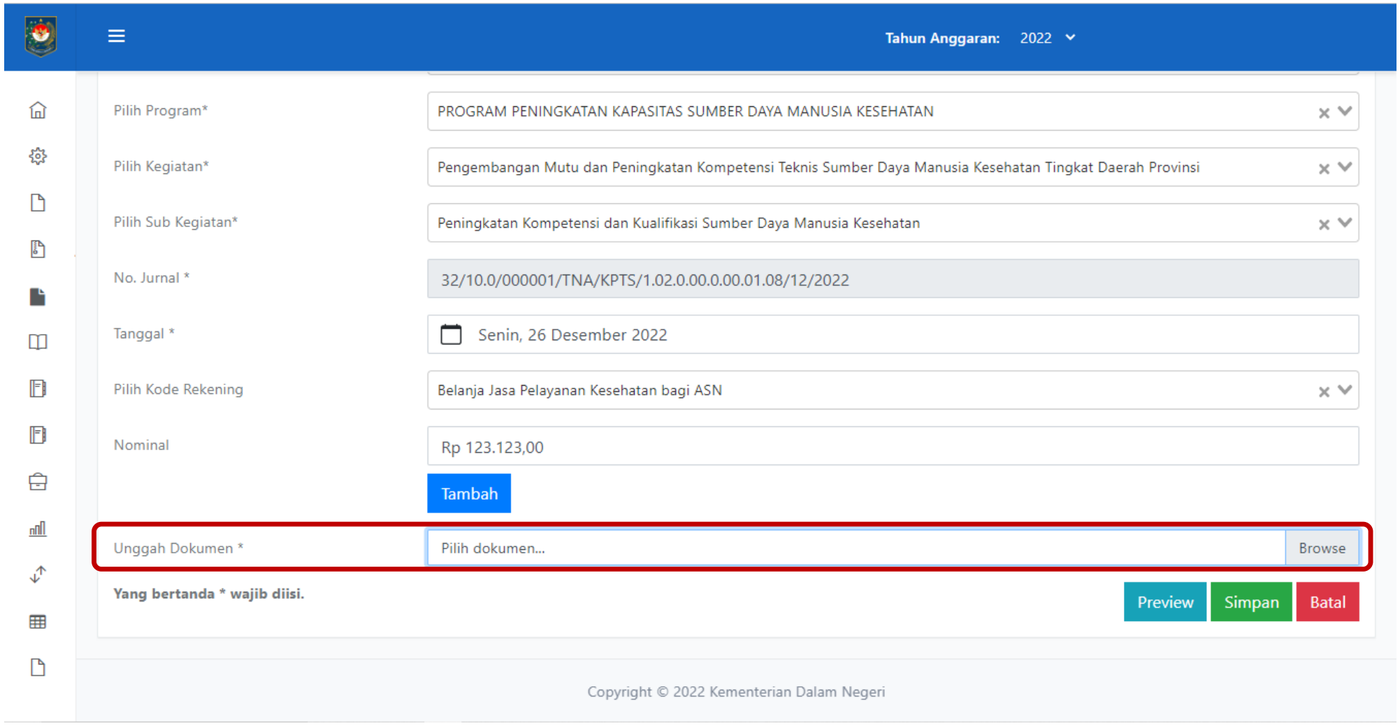
Unggah dokumen pendukung transaksi Kapitasi.
Unggah dokumen pendukung transaksi Kapitasi.

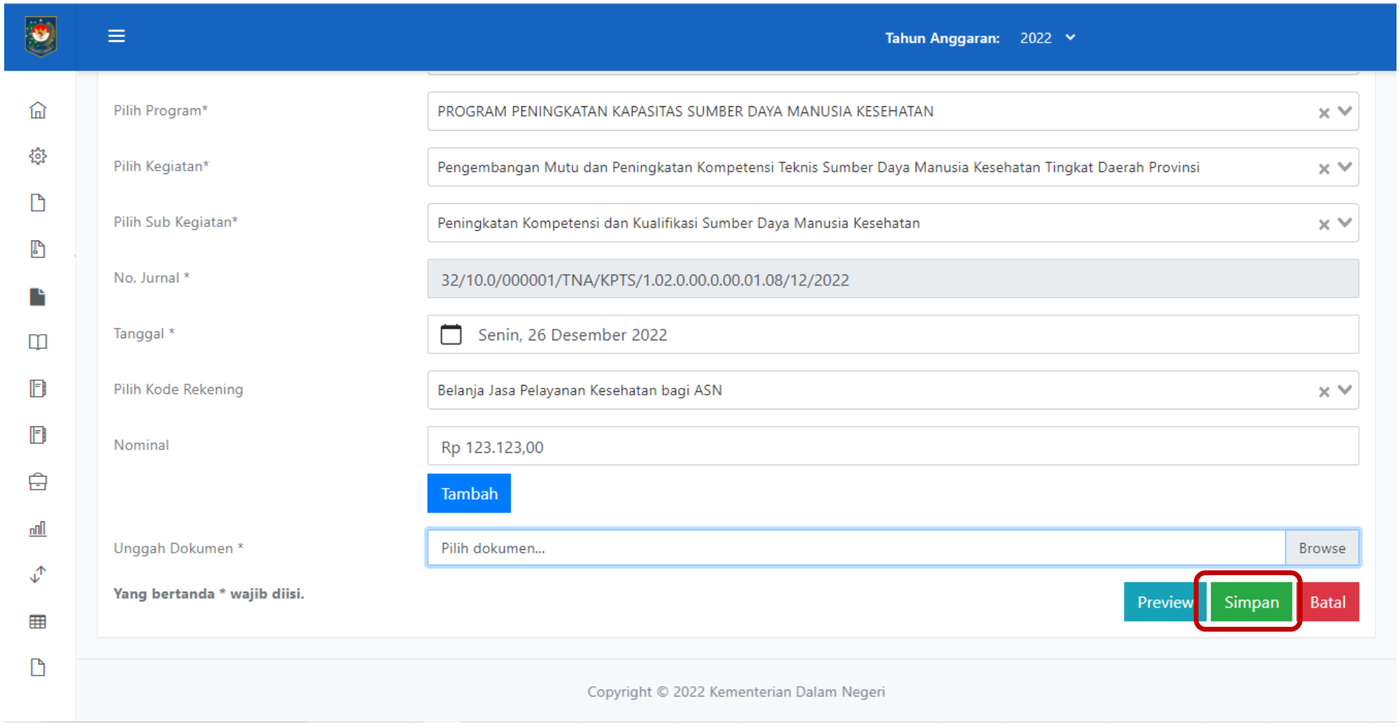
Klik Simpan untuk menyimpan jurnal Kapitasi. Jurnal yang tersimpan tampil di menu Jurnal to Approve – Input Transaksi Non Anggaran.
Klik Simpan untuk menyimpan jurnal Kapitasi. Jurnal yang tersimpan tampil di menu Jurnal to Approve – Input Transaksi Non Anggaran.

Klik Batal untuk membatalkan inputan.
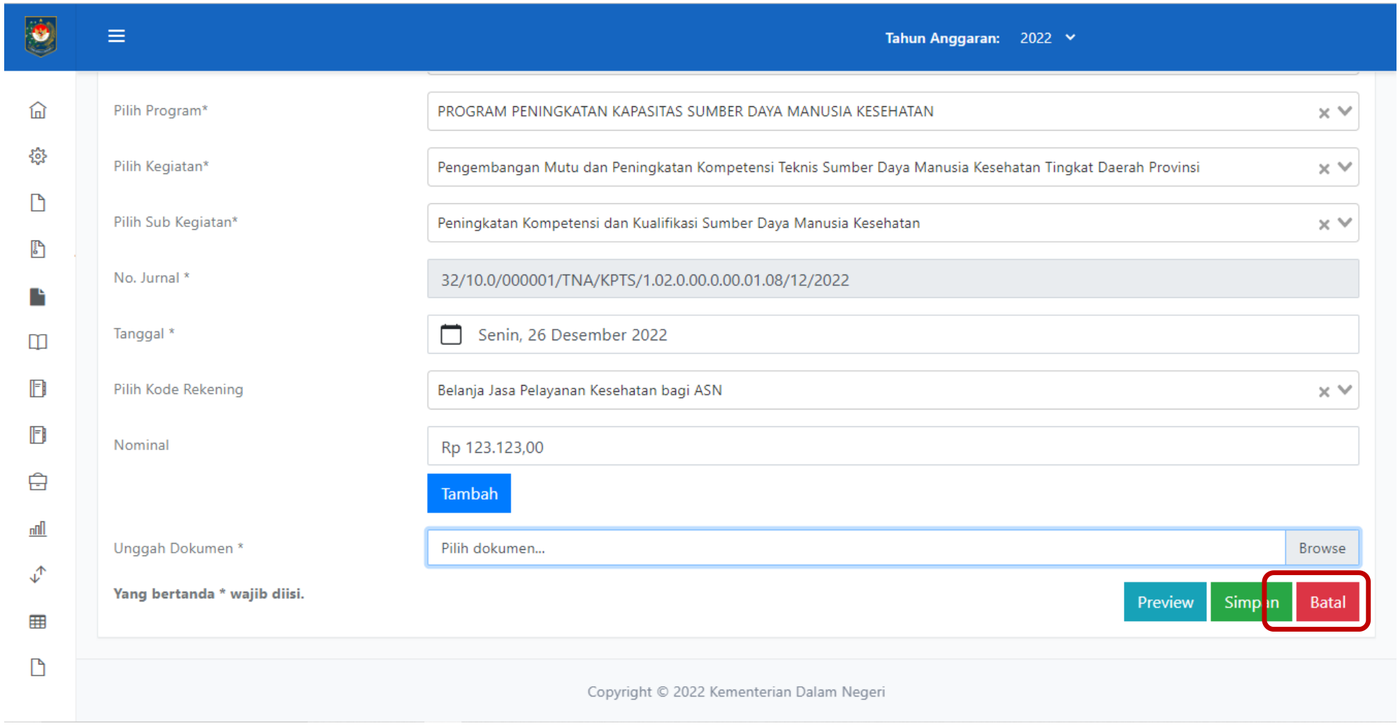
Klik Batal untuk membatalkan inputan.
Buka di Knowledge Center