Pelajaran 4 dari 5 · 1 menit
Menyusun rincian anggaran belanja
Staf Operator Kegiatan login pada SIPD untuk mengelola rincian belanja Sub Kegiatan.
Sebelum memulai
- Sudah masuk ke SIPD Penganggaran.
- Operator Penyusun sudah diatur.
Membuka rincian belanja
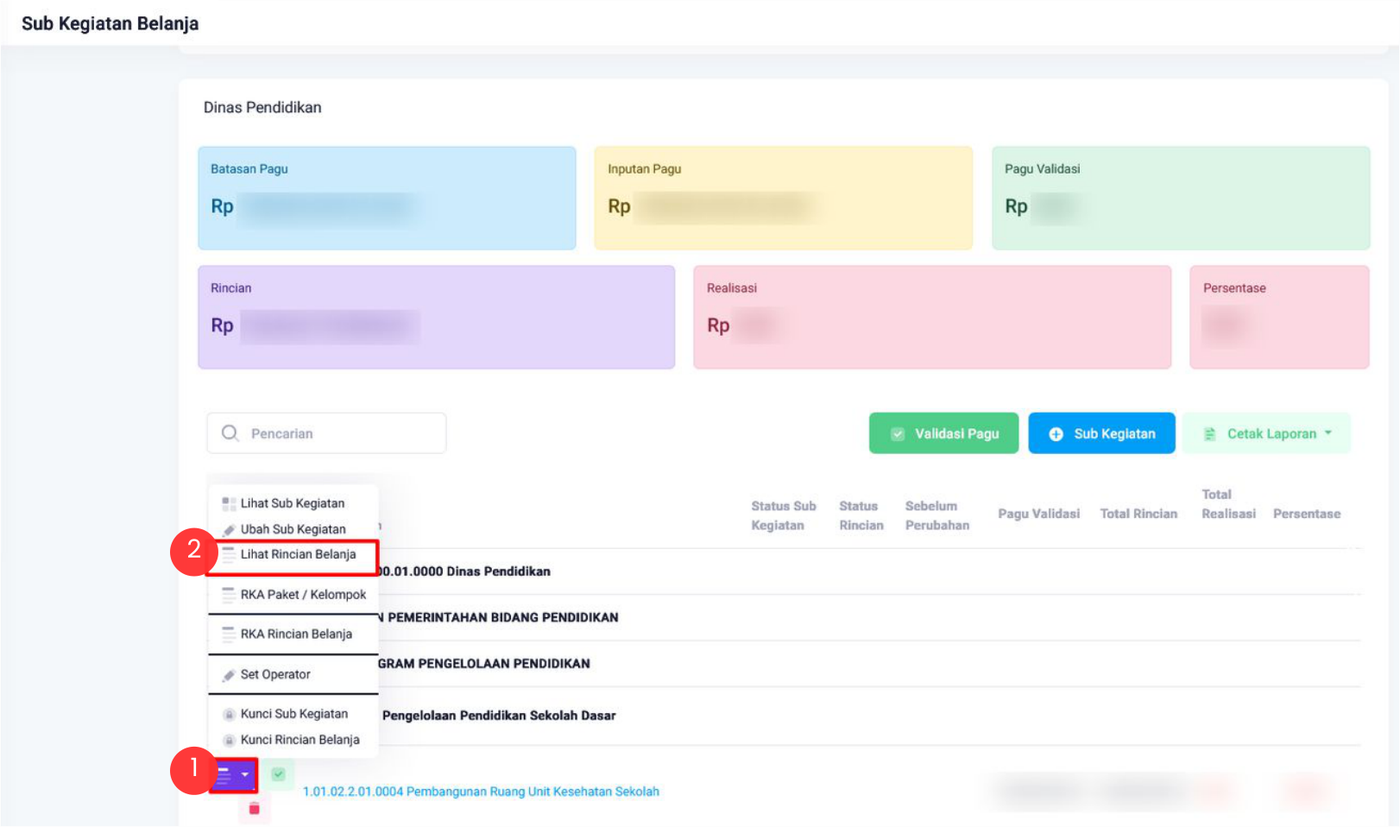
Pada halaman Sub Kegiatan Belanja:
- Klik dropdown Opsi pada Sub Kegiatan yang akan dikelola.
- Pilih Lihat Rincian Belanja.
Menambah rincian
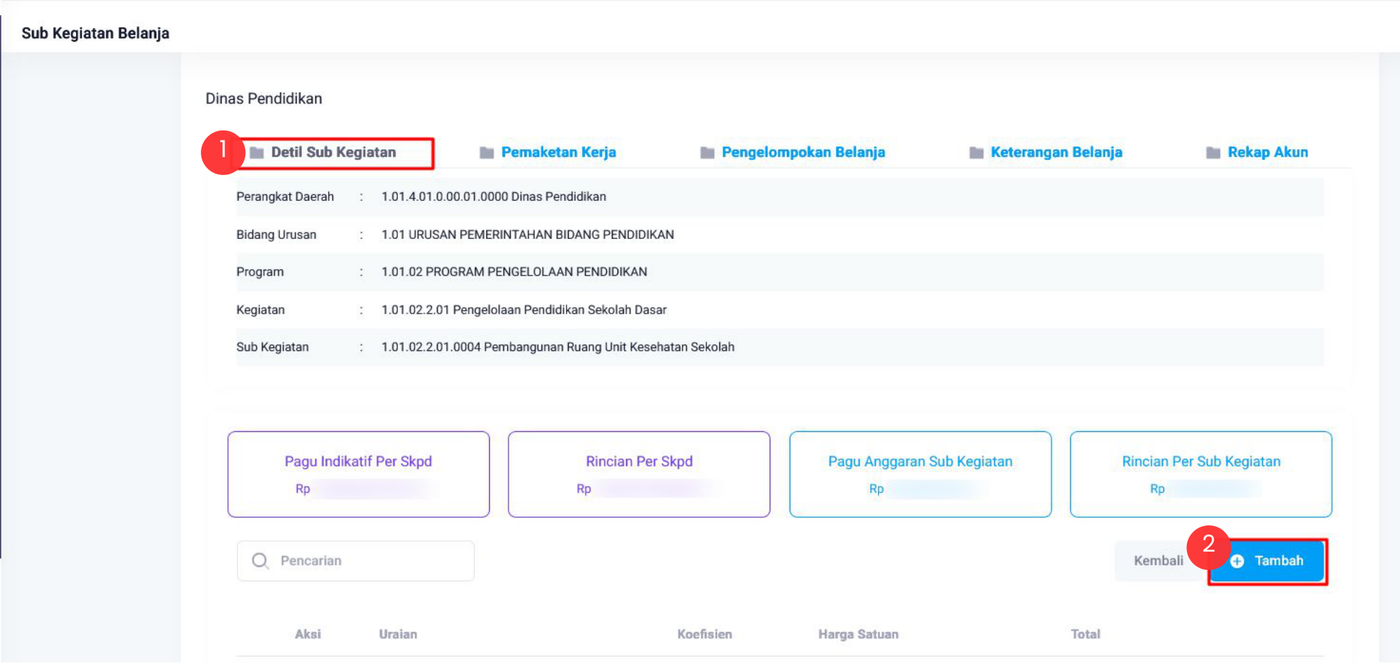
- Klik tab Detil Sub Kegiatan.
- Klik Tambah. Sistem menampilkan form Tambah Rincian Belanja.
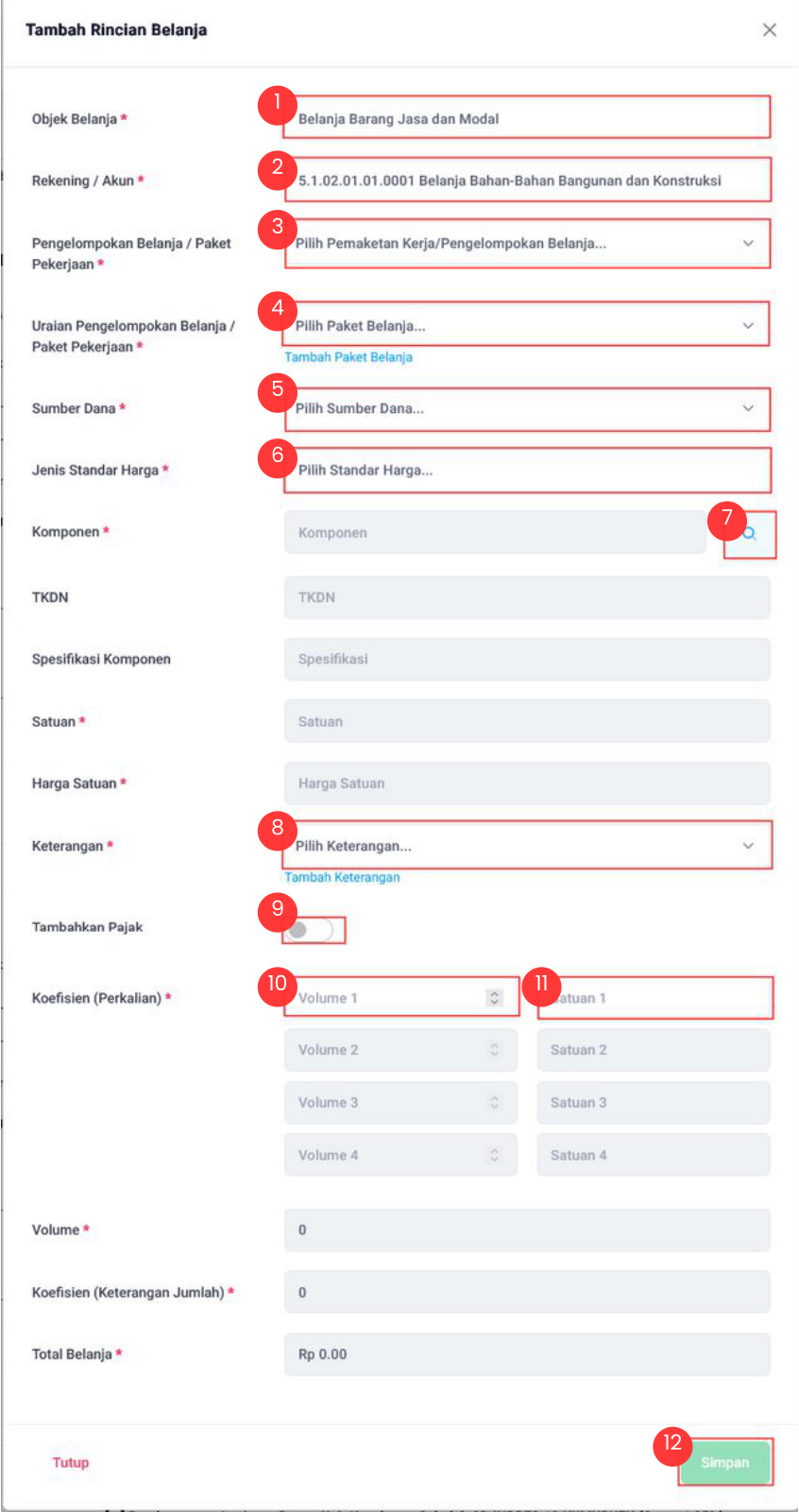
Mengisi form
- Pilih Objek Belanja.
- Pilih Rekening / Akun.
- Pilih Pengelompokan Belanja / Paket Pekerjaan.
- Pilih Uraian Pengelompokan Belanja / Paket Pekerjaan.
- Pilih Sumber Dana.
- Pilih Jenis Standar Harga.
- Pilih Komponen. TKDN, spesifikasi komponen, satuan, dan harga satuan terisi sesuai komponen terpilih.
- Pilih Keterangan.
- Geser tombol Tambahkan Pajak jika terdapat beban pajak.
- Masukkan volume Koefisien.
- Masukkan satuan koefisien. Volume, koefisien jumlah, dan total belanja terisi sesuai koefisien perkalian.
- Klik Simpan.