Pelajaran 5 dari 7 · 1 menit
Mengesahkan DPA pada akun BUD
Tahap terakhir DPA adalah pengesahan oleh BUD melalui menu Validasi – Belanja.
Sebelum memulai
- DPA sudah disetujui oleh Sekda.
Memilih DPA yang disahkan
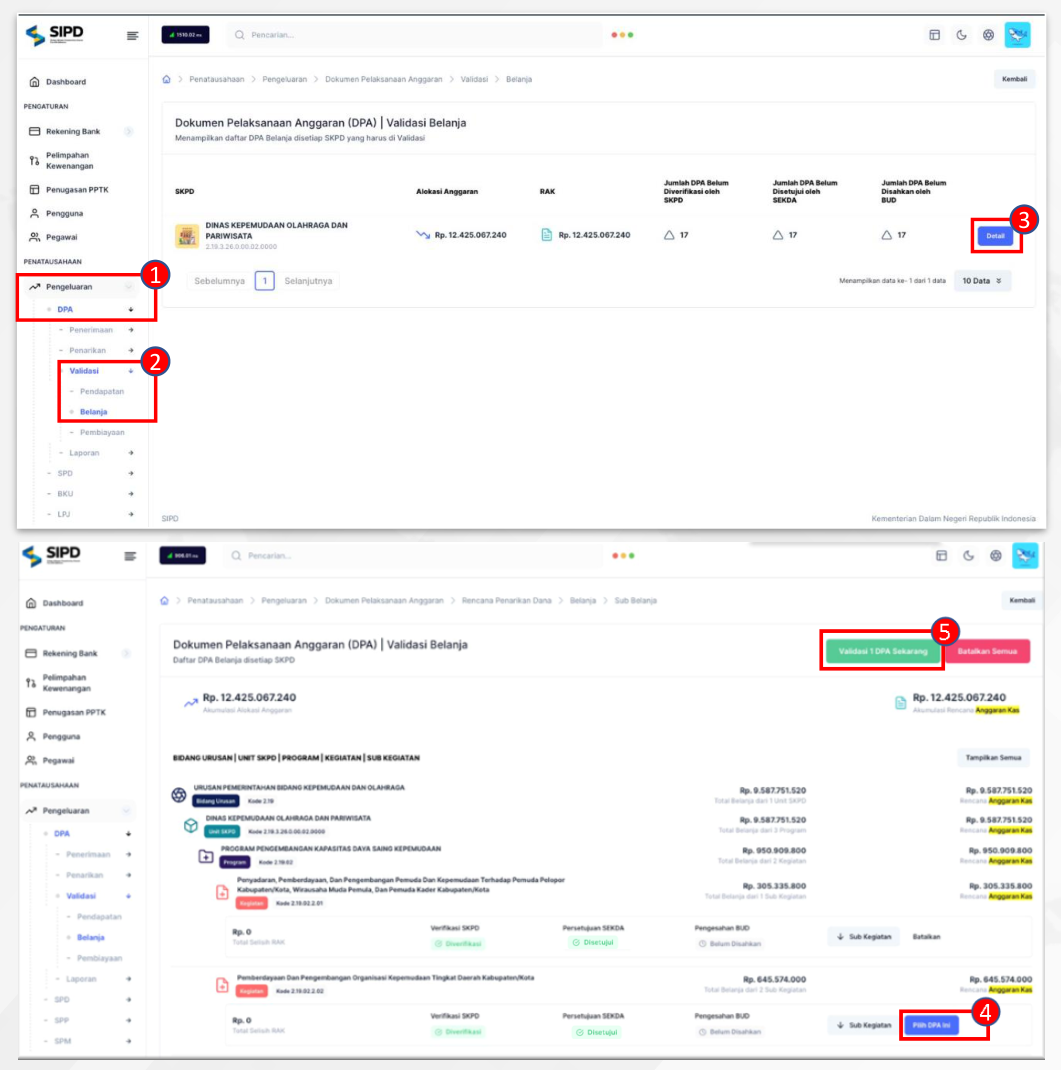
- Pilih menu Pengeluaran dan submenu DPA untuk menampilkan pilihan menu penerimaan, pengeluaran, validasi, dan laporan.
- Pada menu DPA, pilih Validasi – Belanja untuk menampilkan daftar data DPA belanja di setiap SKPD yang harus divalidasi.
- Klik tombol Detail pada salah satu SKPD yang akan divalidasi.
- Klik tombol Pilih DPA Ini pada kegiatan yang akan divalidasi.
- Klik tombol Validasi DPA Sekarang untuk menampilkan popup konfirmasi Validasi DPA.
Mengonfirmasi validasi
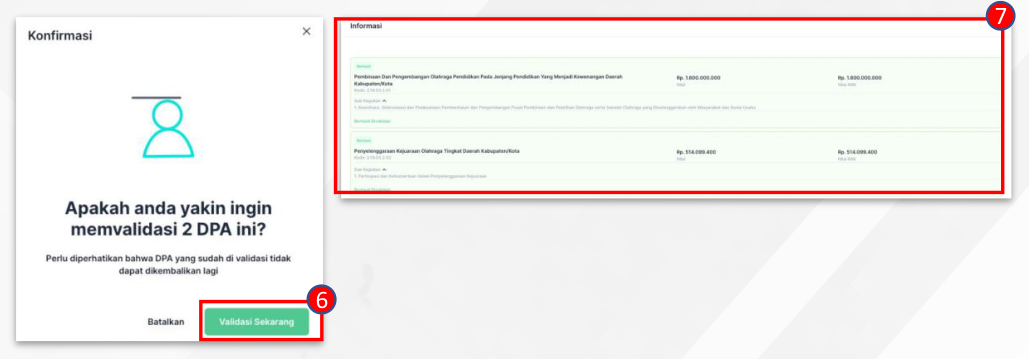
- Pada popup konfirmasi, klik tombol Validasi Sekarang untuk memvalidasi dokumen pelaksanaan anggaran. Ini langkah nomor 6 pada gambar.
- Setelah selesai, sistem menampilkan popup informasi dokumen pelaksanaan anggaran yang sudah divalidasi. Ini nomor 7 pada gambar.
PerhatianDPA yang sudah divalidasi tidak dapat dikembalikan lagi.