Pelajaran 7 dari 7 · 2 menit
Mencetak laporan DPA
BUD dapat mencetak laporan DPA SKPD, DPA Pendapatan, DPA Belanja, dan DPA Pembiayaan melalui menu Pengeluaran – DPA – Laporan – DPA.
Laporan DPA SKPD
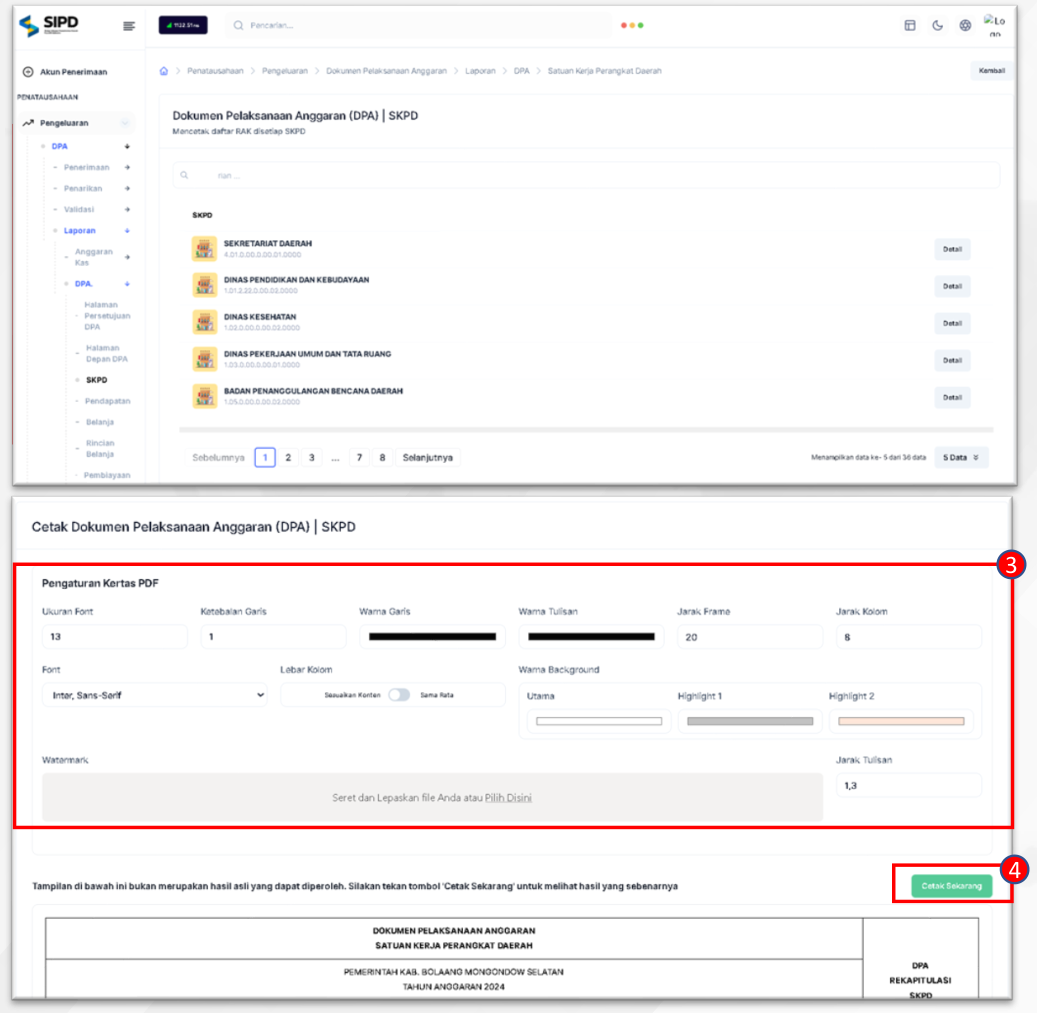
- Pilih menu Pengeluaran – DPA – Laporan – DPA – SKPD untuk menampilkan halaman cetak laporan DPA SKPD.
- Klik tombol Cetak untuk menampilkan halaman pengaturan cetak laporan DPA SKPD.
- Ubah pengaturan kertas sesuai dengan kebutuhan, mulai dari ukuran font, ketebalan garis, warna garis, warna tulisan, jarak frame, jarak kolom, jenis font, lebar kolom, warna background, watermark, dan jarak tulisan.
- Klik tombol Cetak Sekarang untuk melanjutkan proses cetak dokumen laporan DPA SKPD.
Pada screenshot, tombol di daftar SKPD bertuliskan Detail, dan langkah 1 serta 2 tidak diberi nomor.
Laporan DPA Pendapatan
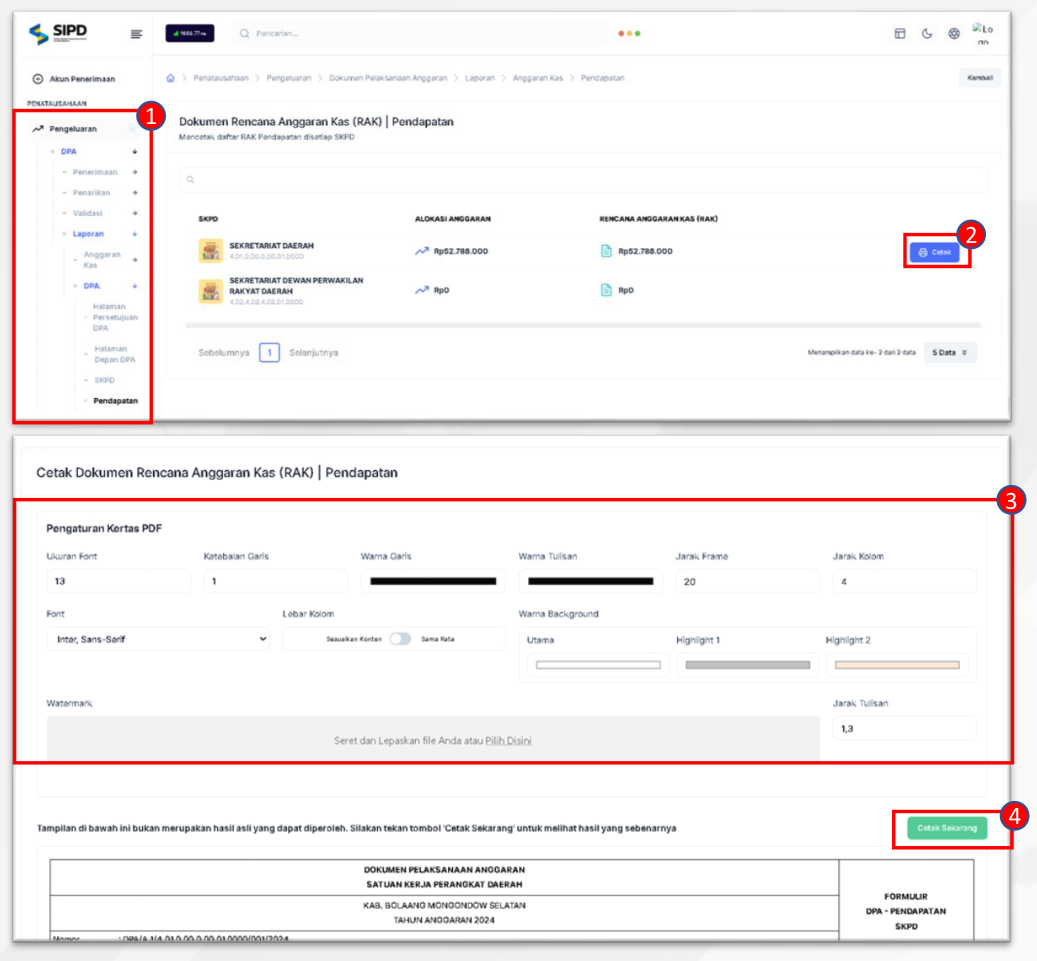
- Pilih menu Pengeluaran – DPA – Laporan – DPA – Pendapatan untuk menampilkan halaman cetak laporan DPA Pendapatan.
- Klik tombol Cetak pada salah satu SKPD untuk menampilkan halaman pengaturan cetak laporan DPA Pendapatan.
- Ubah pengaturan kertas sesuai dengan kebutuhan, mulai dari ukuran font, ketebalan garis, warna garis, warna tulisan, jarak frame, jarak kolom, jenis font, lebar kolom, warna background, watermark, dan jarak tulisan.
- Klik tombol Cetak Sekarang untuk melanjutkan proses cetak dokumen laporan DPA Pendapatan.
Laporan DPA Belanja
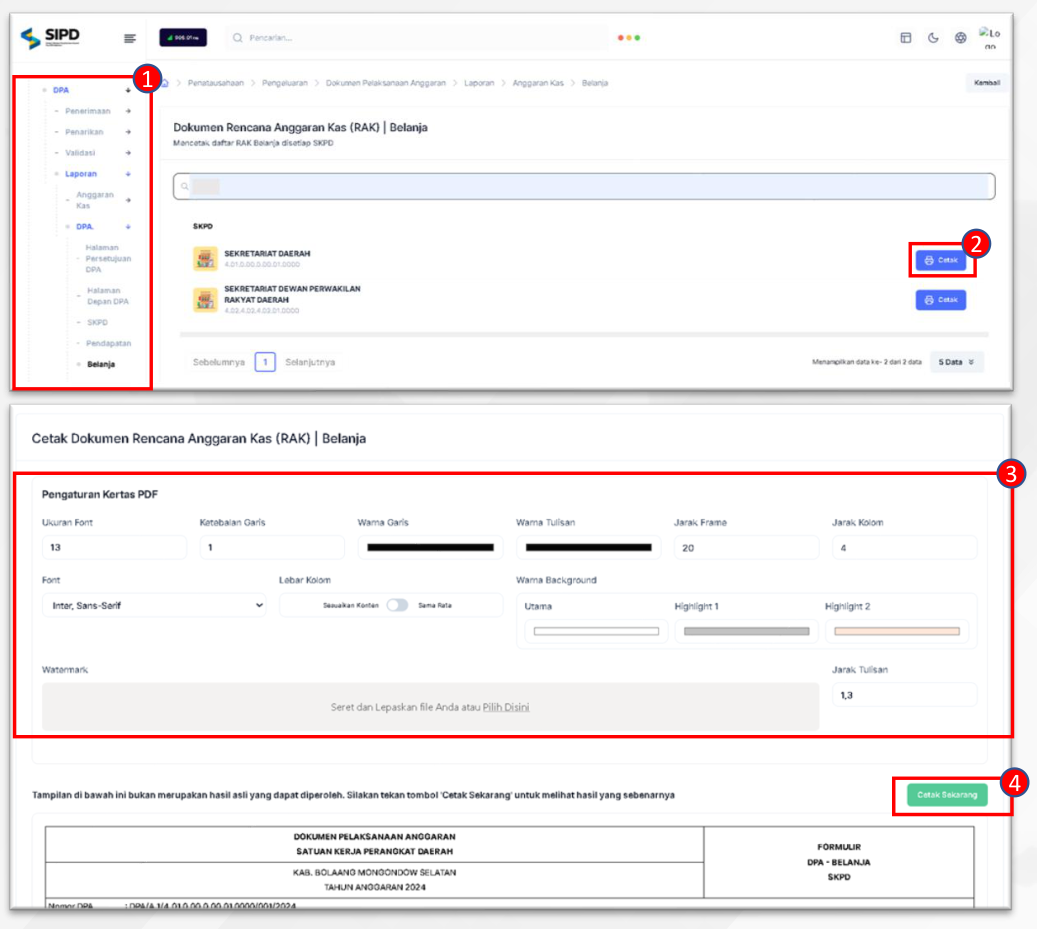
- Pilih menu Pengeluaran – DPA – Laporan – DPA – Belanja untuk menampilkan halaman cetak laporan DPA Belanja.
- Klik tombol Cetak pada salah satu SKPD untuk menampilkan halaman pengaturan cetak laporan DPA Belanja.
- Ubah pengaturan kertas sesuai dengan kebutuhan, mulai dari ukuran font, ketebalan garis, warna garis, warna tulisan, jarak frame, jarak kolom, jenis font, lebar kolom, warna background, watermark, dan jarak tulisan.
- Klik tombol Cetak Sekarang untuk melanjutkan proses cetak dokumen laporan DPA Belanja.
Laporan DPA Pembiayaan
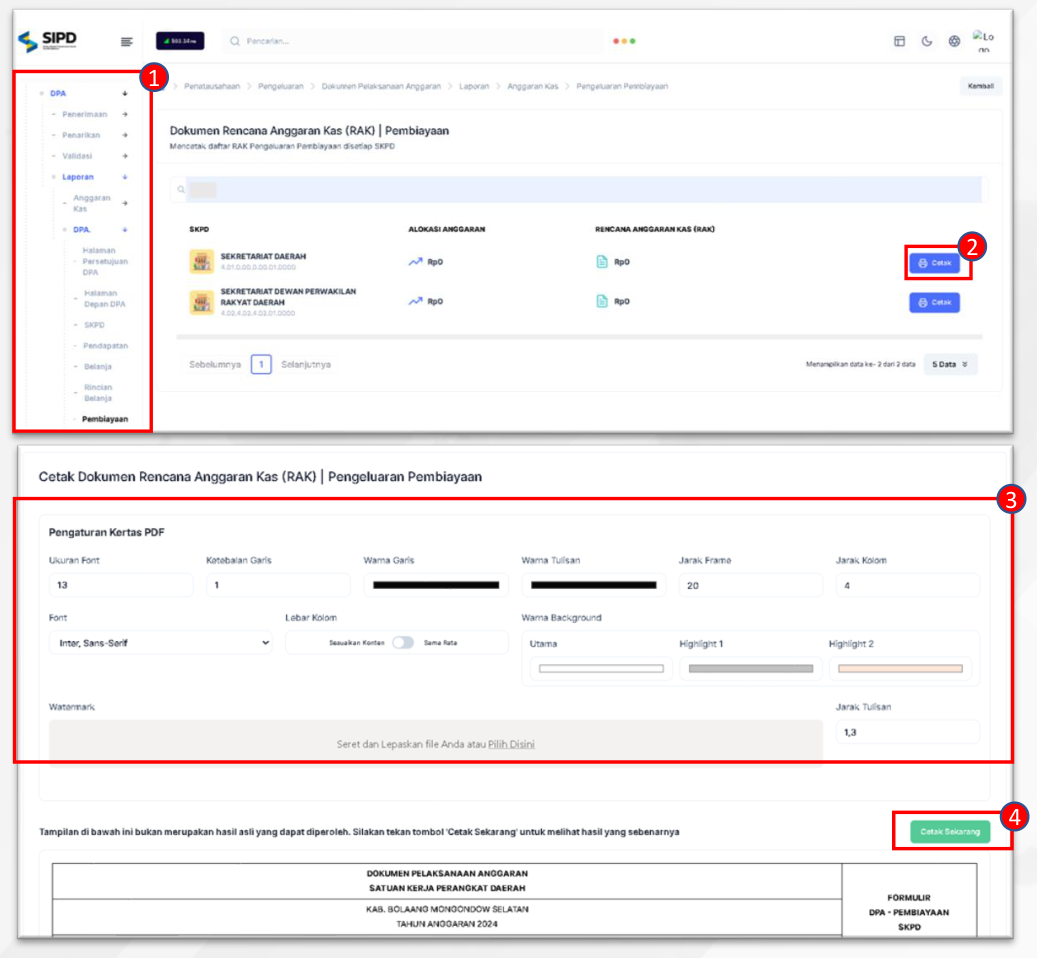
- Pilih menu Pengeluaran – DPA – Laporan – DPA – Pembiayaan untuk menampilkan halaman cetak laporan DPA Pembiayaan.
- Klik tombol Cetak pada salah satu SKPD untuk menampilkan halaman pengaturan cetak laporan DPA Pembiayaan.
- Ubah pengaturan kertas sesuai dengan kebutuhan, mulai dari ukuran font, ketebalan garis, warna garis, warna tulisan, jarak frame, jarak kolom, jenis font, lebar kolom, warna background, watermark, dan jarak tulisan.
- Klik tombol Cetak Sekarang untuk melanjutkan proses cetak dokumen laporan DPA Pembiayaan.